







Una Mirada Más Cercana
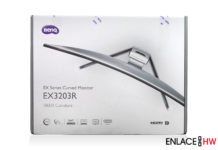
 El embalaje del EW3270U se presenta en una sencilla y compacta caja de cartón, en ella se muestra una pequeña imagen del monitor junto a algunas de sus características más sobresalientes, destacando el tamaño del panel y la protección eye care.
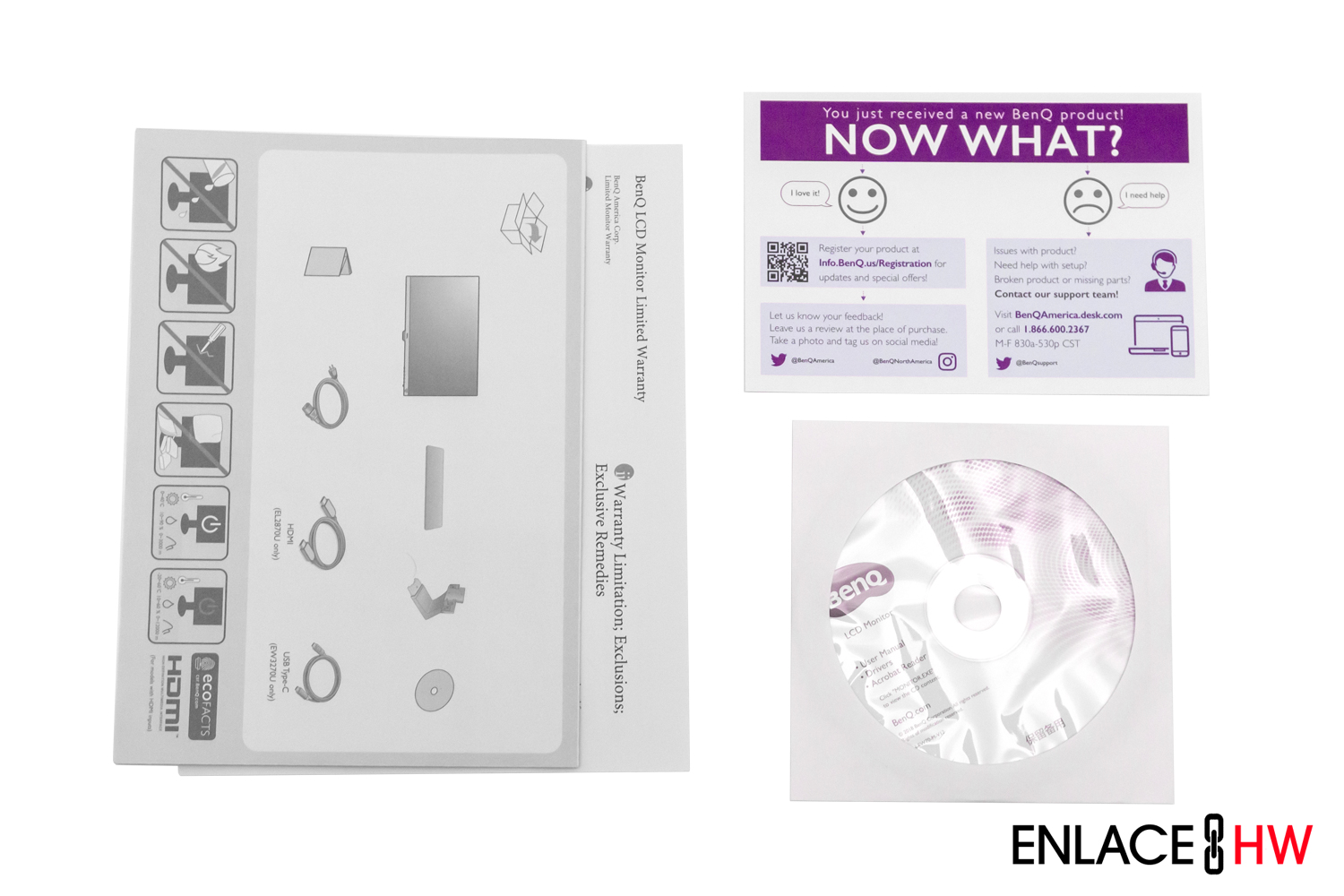
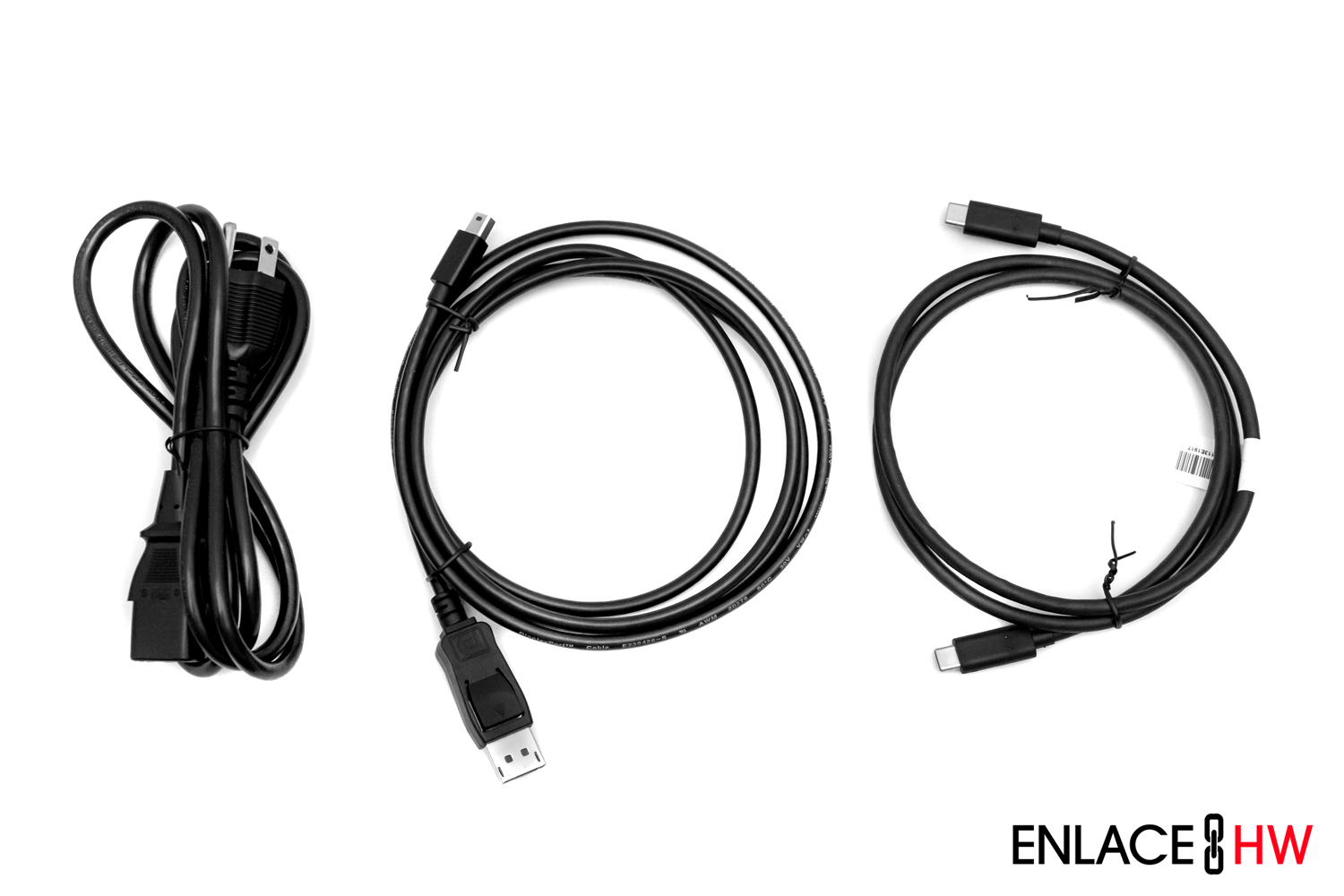
Dentro de la caja lo primero con lo que nos encontramos es con los accesorios y folletería del monitor, los cuales consisten en un manual de inicio rápido, póliza de garantía, un disco con controladores, cable de corriente, cable DisplayPort a HDMI y uno más USB Tipo C.


Para ensamblar el monitor BenQ nos proporciona el pedestal en conjunto con una base de plástico reforzada con metal en la parte inferior. El ensamble es muy fácil, necesitaremos un destornillador de cruz para asegurar con tornillos el pedestal al monitor y a la base. Ambos accesorios se sienten de una gran calidad en sus materiales, por lo que no tendremos problemas de seguridad por la estabilidad.
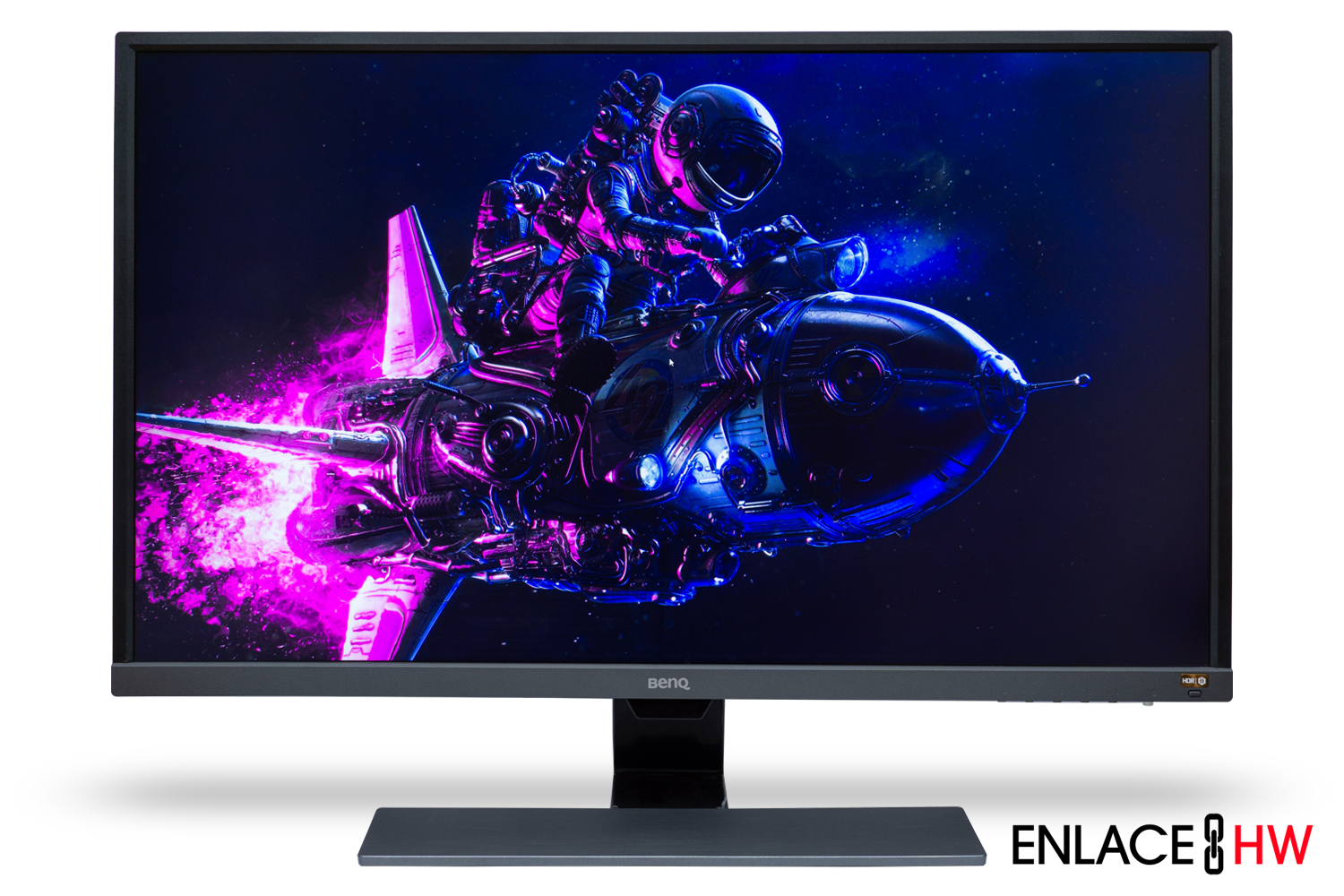
El BenQ EW3270U dota de un panel MVA de 31.5 pulgadas, el cual posee una profundidad de 10 bits que en realidad son 8 bits + FRC (Frame Rate Control), una tecnología que utiliza los pixeles continuos para crear la ilusión de que hay un color extra y así simular los resultados de un panel de 10 bits, por lo cual es capaz de ofrecer una gama de colores DCI-P3 del 95%.
El monitor cuenta com compatibilidad con la tecnología HDR para una reproducción de colores sobresaliente y FreeSync para una excelente experiencia de juego sin el molesto desgarre de pantalla, sincronizando la frecuencia de actualización del monitor con la velocidad de fotogramas de la GPU.
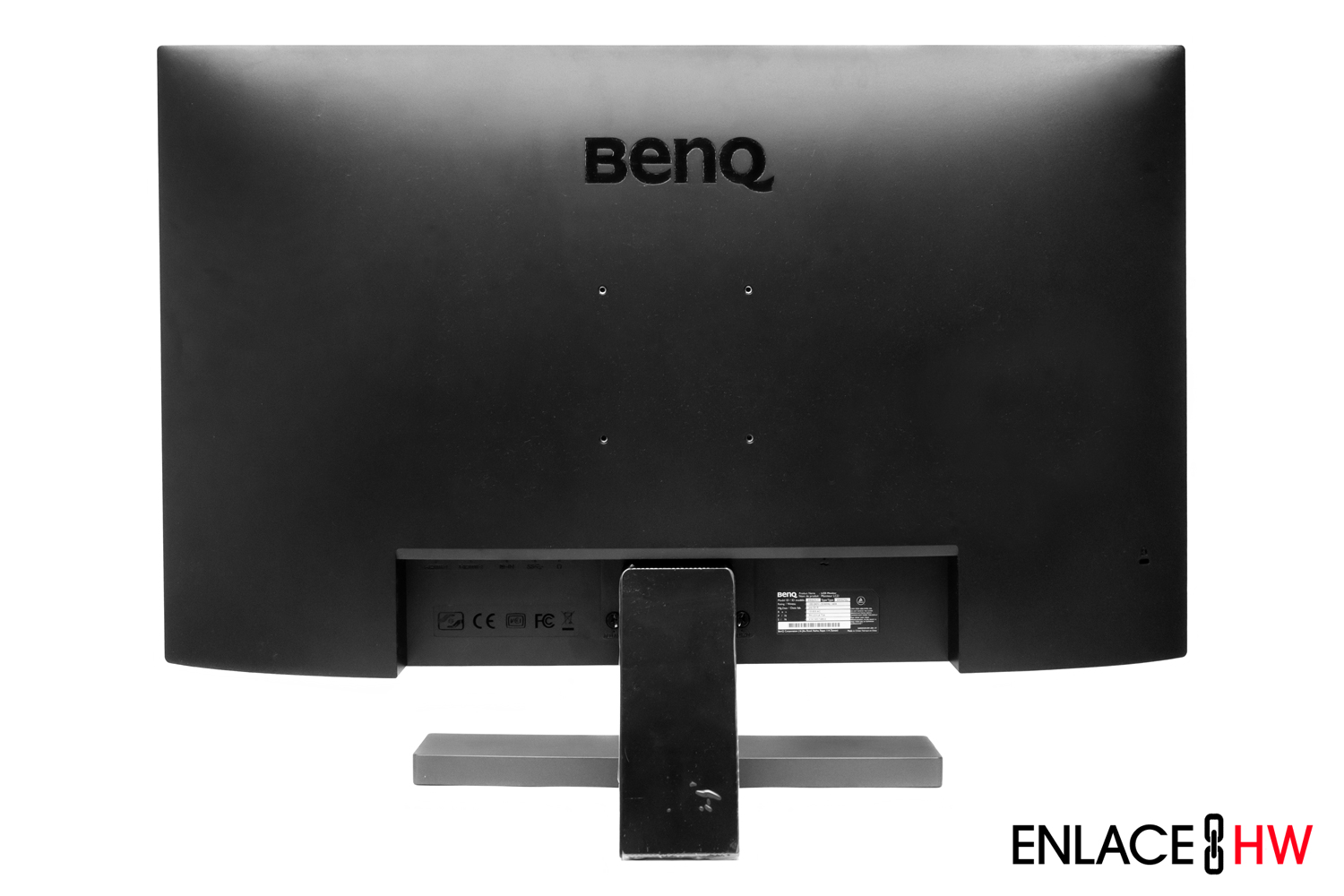
En la parte posterior contamos con un acabado en plástico de gran calidad en color negro mate, también encontraremos el logo de BenQ en acabado tipo piano.
Para una mayor versatilidad al usar el monitor, BenQ ha dotado al EW3270U con soporte VESA, haciéndolo compatible con una infinidad de brazos articulados en el mercado. Únicamente tendremos que cerciorarnos de que el brazo soporte los 7.5kg del monitor y que sea compatible con VESA 100mm x 100mm.

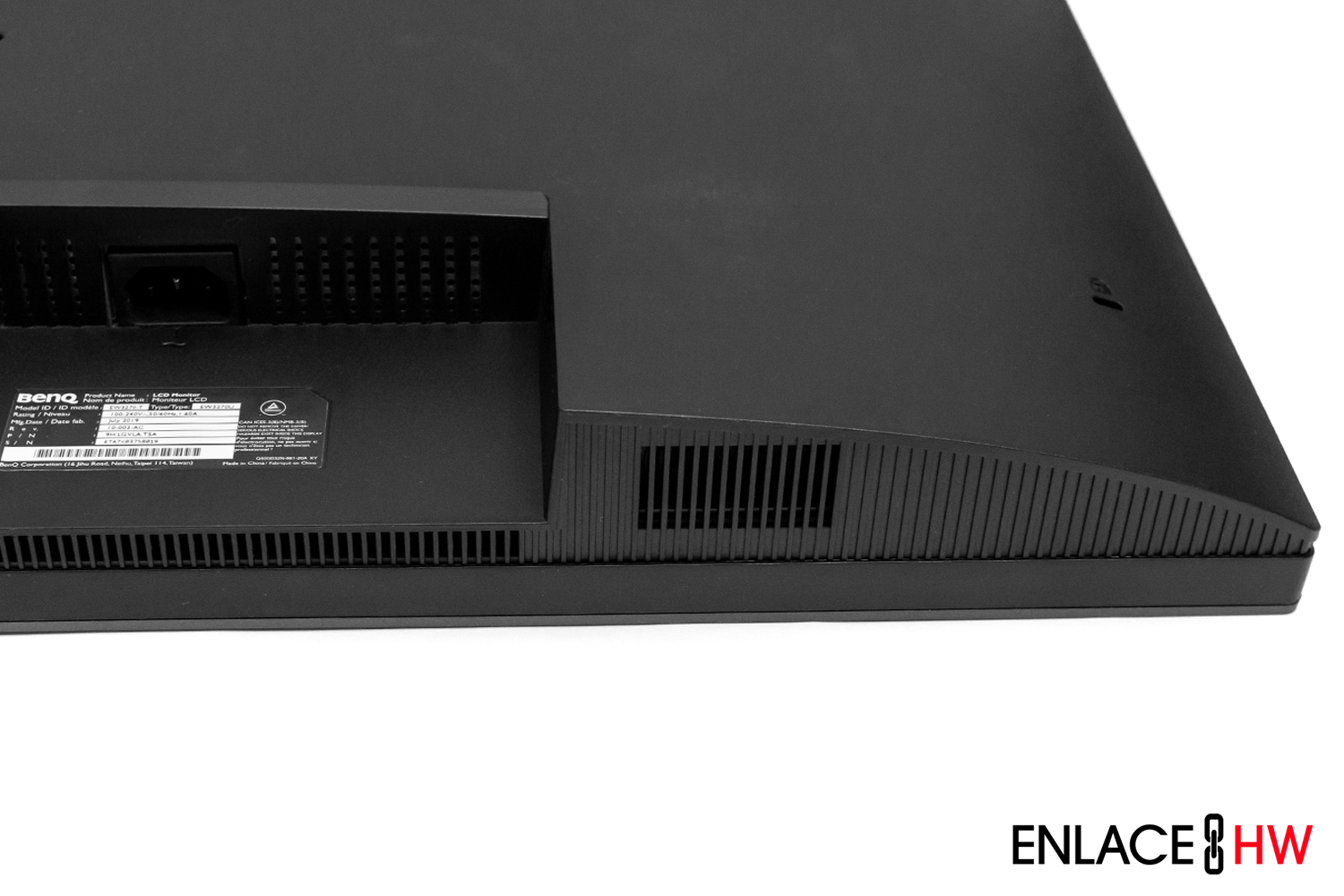
El apartado de conectividad está conformado por 2 puertos HDMI, un puerto DisplayPort 1.4 y un puerto USB Tipo C, además de una salida para audífonos o bocinas de escritorio.
Para una experiencia multimedia más completa BenQ ha incorporado un par de bocinas de 2W. Muy sencillas pero funcionales para el día a día.
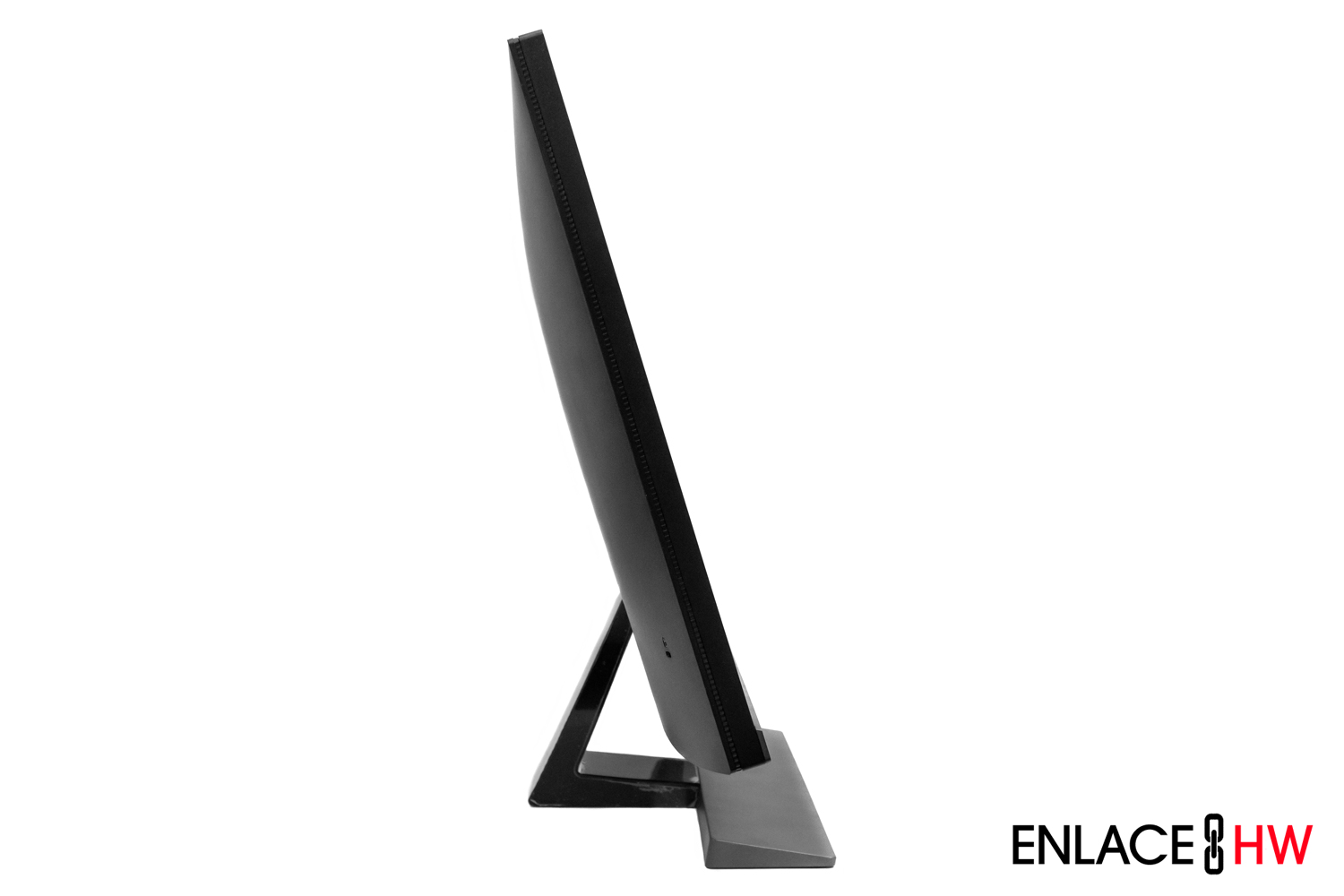

Con respecto a su base, solo nos permitirá hacer ajustes de inclinación desde los -5° hacia la parte inferior hasta los 15° en la parte superior.
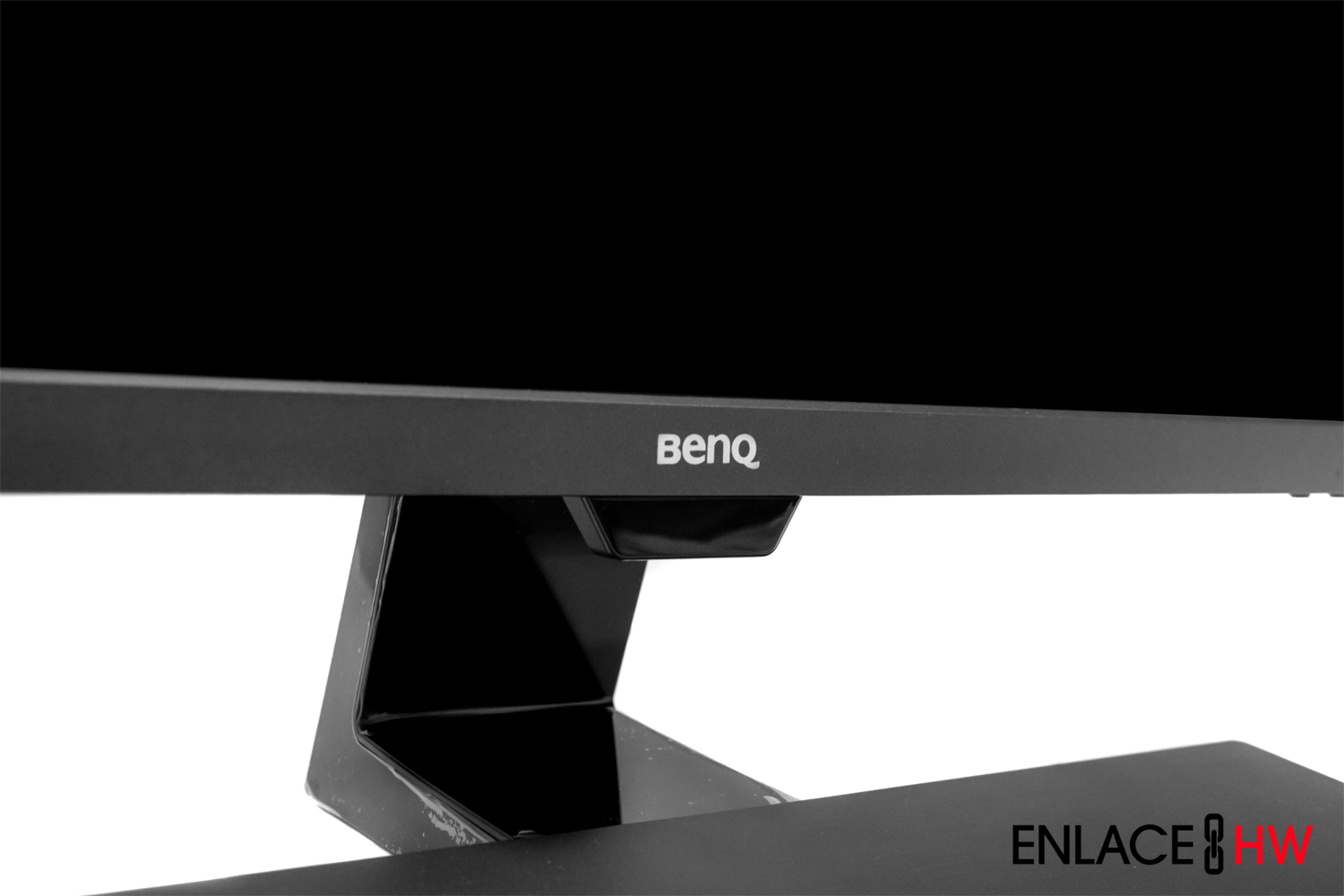
En la parte central inferior encontramos una pequeña muesca que sobresale de los marcos del monitor, debajo de esta se encuentran los sensores de brillo para el modo Bright Intelligence Plus.

En la esquina derecha inferior encontramos el botón de acceso rápido para encender el modo HDR y la tecnología de control de brillo denominada como Bright Intelligence Plus (B.I.+).
En la parte inferior del EW3270U encontramos 6 botones físicos de muy buen tamaño los cuales se listan de izquierda a derecha:
- Tecla de acceso directo a Low Blue Light.
- Tecla personalizable 1 (por defecto acceso directo a Modo de Imagen).
- Tecla personalizable 2 (por defecto acceso directo a Entrada).
- Tecla de acceso directo al Menú.
- Tecla Salir.
- Botón de encendido/apagado.
Menú OSD BenQ EW3270U
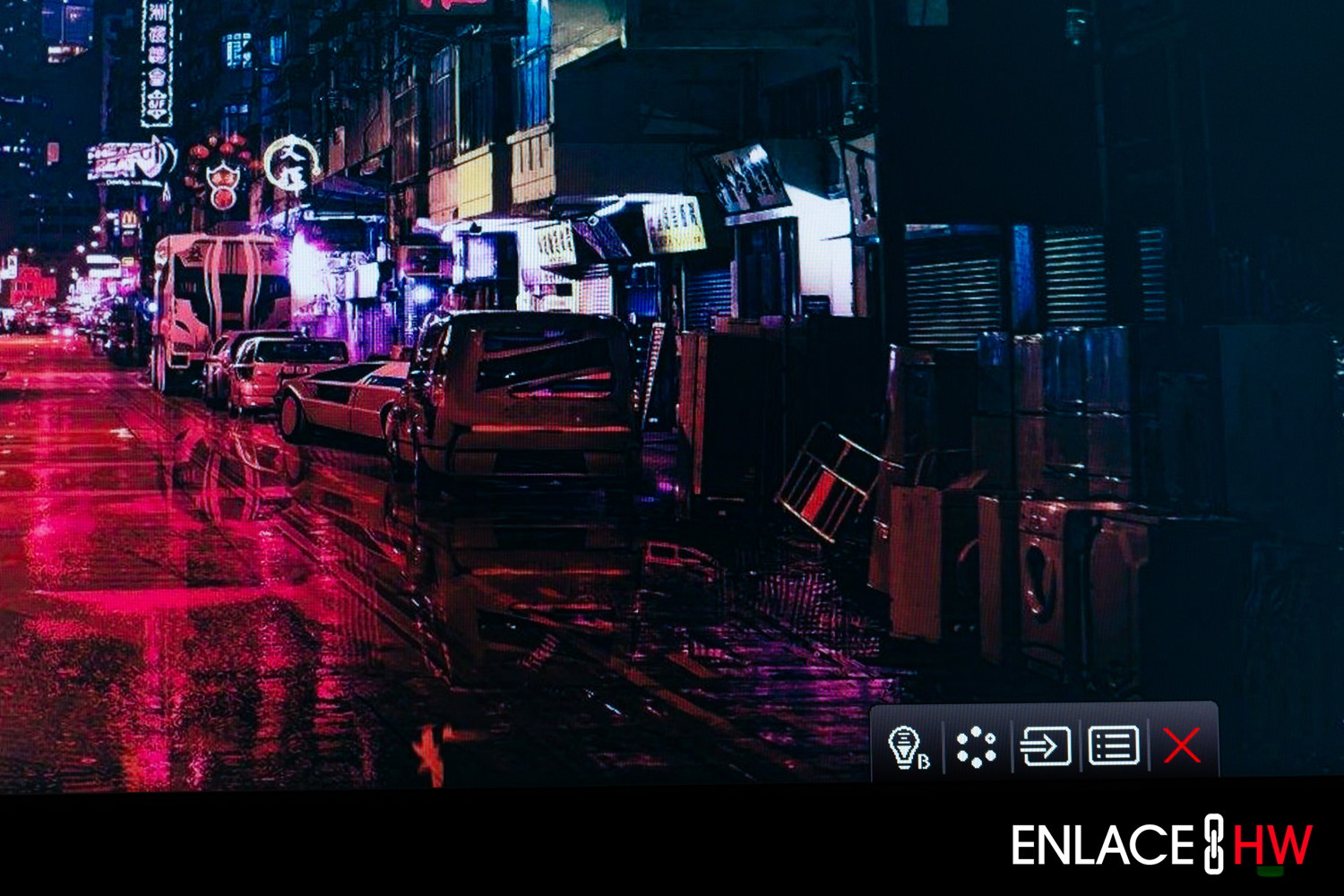


Al presionar cualquier botón se mostrarán los 5 iconos del Menú OSD, una vez en el menú nos encontramos con una interfaz sumamente limpia e intuitiva.
El primer icono de acceso rápido nos ofrece acceso al menú Low Blue Light, donde encontraremos los modos Multimedia, Web Surfing, Office y Reading.
El segundo icono de acceso rápido nos deja acceder al modo de imagen donde podremos seleccionar uno de los 11 modos de imagen precargados: El modo Estandar (para funciones básicas), HDR (para obtener una representación de color superior), Cine HDR (para una representación de color superior en contenido multimedia), Low Blue Light (disminuye la luz azul emitida por la pantalla para proteger la vista del usuario), Juego (para una mejor experiencia con juegos), Foto (para un entorno multimedia de fotografía), sRGB (para una representación de colores compatible con múltiples dispositivos), Rec. 709 (para una mejor representación de color coincidente con el estándar Rec. 709), Eco (para reducir el consumo energético reduciendo el brillo al mínimo), M-Book (para una mejor coincidencia con los colores de equipos macbook) y por ultimo Usuario (un perfil donde podremos guardar ajustes personalizados). También podremos personalizar esta tecla para acceder a la función del menú que nos parezca más conveniente.
Enseguida ubicamos el botón de selección de entrada, con el cual podremos cambiar de manera rápida la fuente de contenido que queremos reproducir en nuestro monitor. De igual manera podremos personalizar el botón para acceder a cualquier función del menú.
Dentro del Menú OSD hallamos en primera instancia el apartado Eye Care, donde encontraremos los apartados Low Blue Light (con perfiles precargados de temperatura para diferentes escenarios), (B.I.+) Bright Intelligence Plus (para activar el sensor de luz integrado que detecta la luz ambiente, el brillo de la imagen, el contraste y la temperatura de color para equilibrarla de manera automática), y por ultimo ajuste por duración (que se encarga de ajustar la temperatura de color dependiendo del tiempo que pasemos frente al monitor para evitar en lo posible la tensión ocular).
En el apartado de Imagen encontraremos todo lo que respecta a los ajustes de Brillo, Contraste, Nitidez, Gamma, Temperatura de Color, y el AMA, que sirve para hacer algún tipo de Overclock al panel para mejorar el tiempo de respuesta de gris a gris.
En la sección de imagen avanzada encontramos de nueva cuenta el modo de imagen del que ya hablamos más arriba, el modo Super Resolución (que simula imágenes más nítidas aumentando la densidad de pixeles en dispositivos con resoluciones bajas), Enfoque Inteligente (que nos permite resaltar cualquier tipo de contenido sobrexponiendo un cuadro de color gris personalizable en tamaño y posición. Contraste Dinámico (para crear un contraste optimo mediante la detección automática de la entrada), Modo de Visualización (para modificar la relación de aspecto), Overscan (para ajustar automáticamente el contenido y evitar los bordes negros), Rango RGB HDMI PC (determina el intervalo de escalas de color).
En Sonido podremos ajustar y silenciar el volumen de las bocinas integradas, así como cualquier otro dispositivo conectado al Jack de 3.5mm.
En Sistema se encuentra de nueva cuenta la función para seleccionar la entrada, Configuración de OSD (donde podremos definir el lenguaje, ajustar el tiempo de visualización del menú y bloquear el menú osd para evitar cambios accidentales), Personalización de los botones 1 y 2, DDC/CI (para ajustar la configuración del monitor con software desde una PC), Cambiar Automáticamente Entrada (para detectar automáticamente la fuente de entrada disponible), Apagado Automático (ajusta el tiempo que el monitor tarda en entrar en el modo ahorro de energía), Aviso de Resolución (activa o desactiva el aviso de resolución recomendada), Información (muestra la configuración actual del monitor), Restablecer (restablece a las configuraciones de fabrica).