







Una Mirada Más Cercana
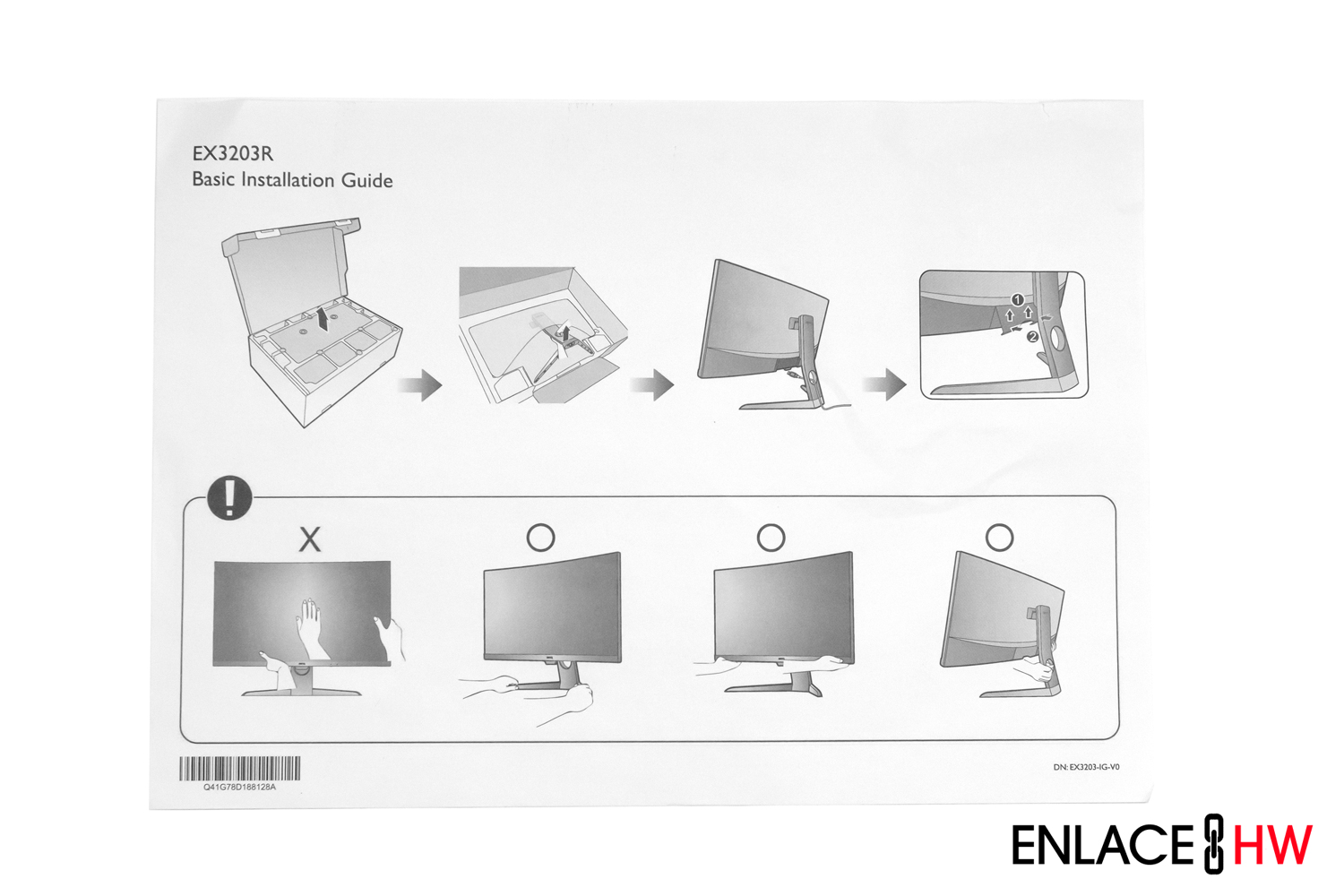
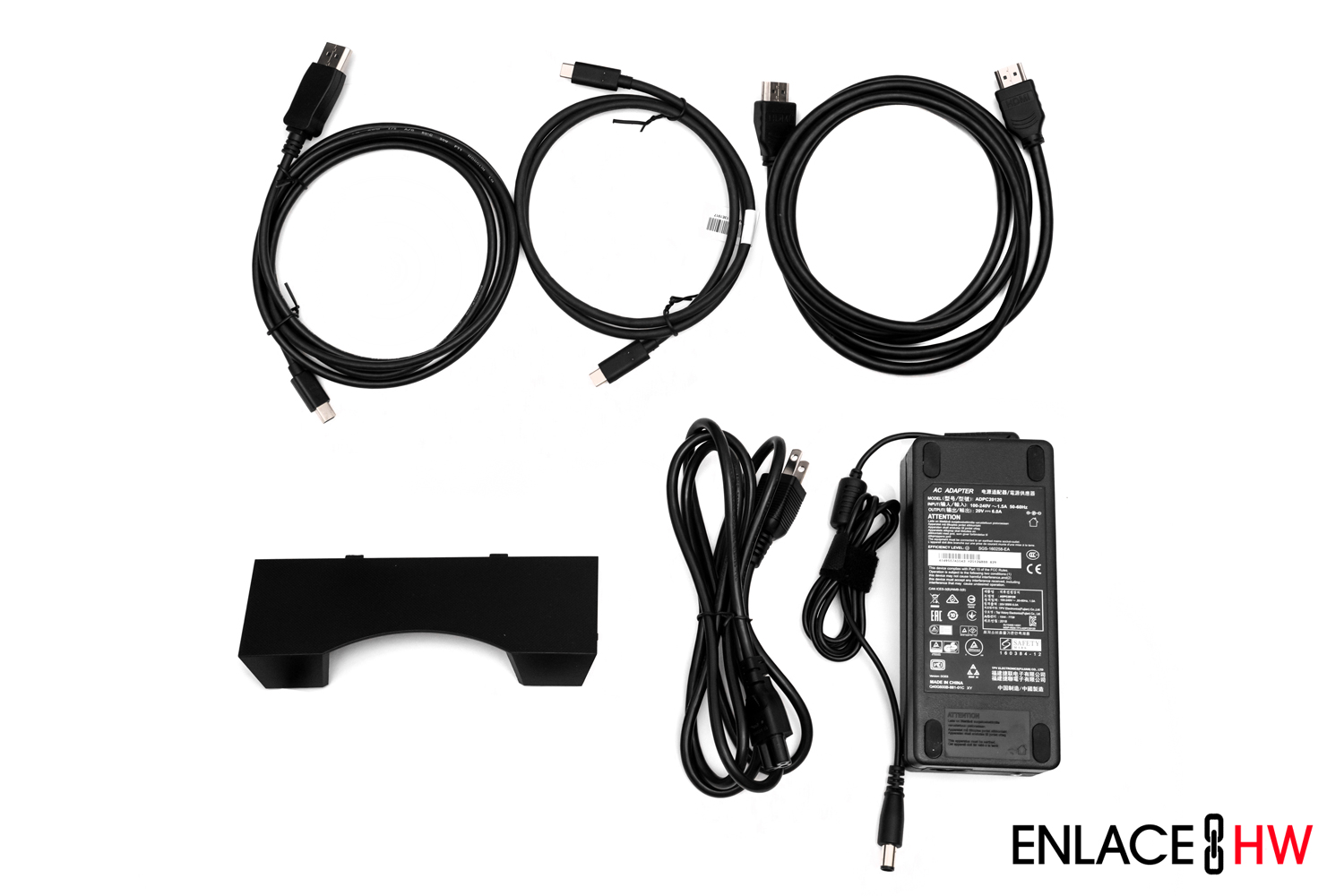
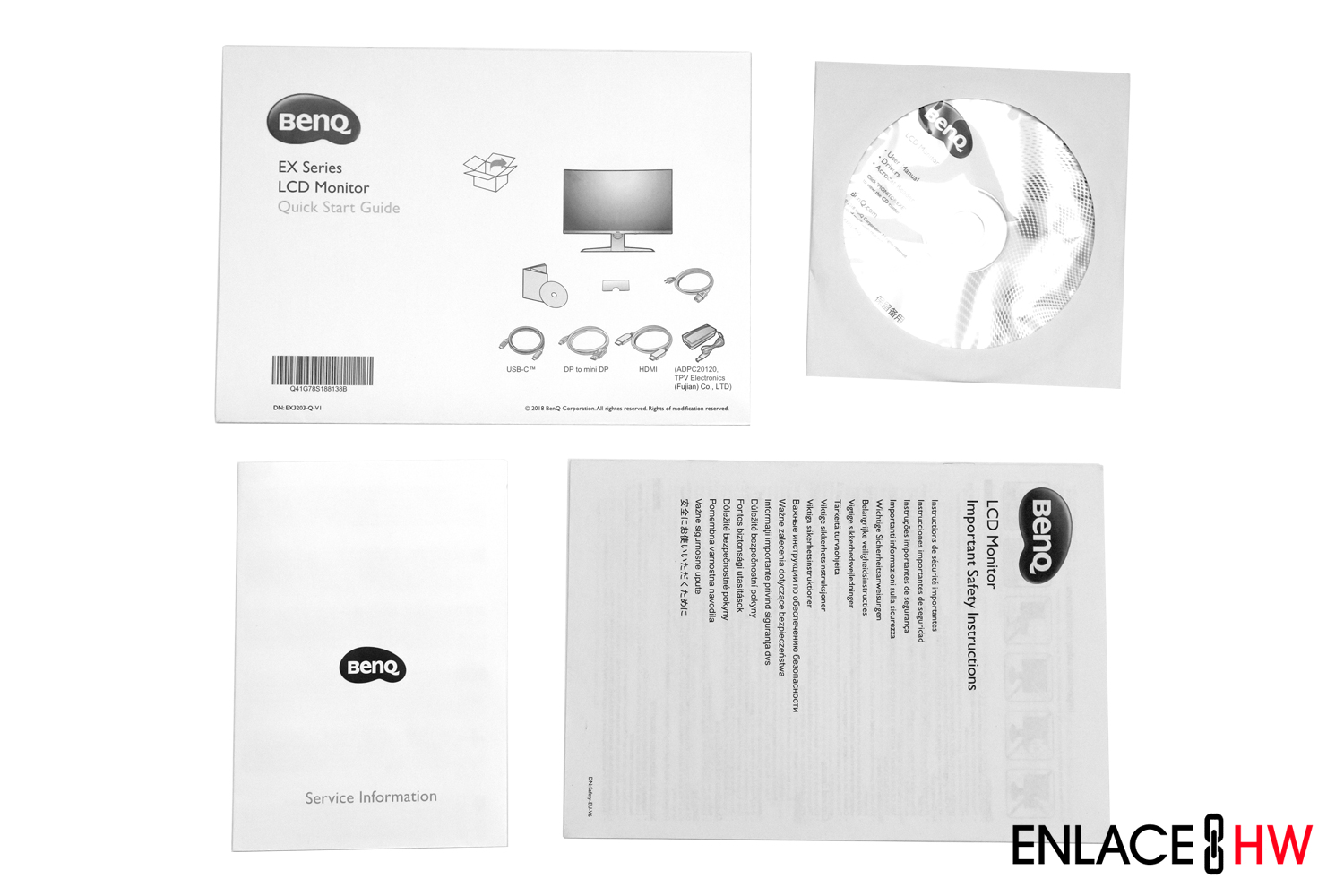
Al abrir la caja, lo primero con lo que nos encontramos, son los accesorios del monitor, tales como cable de corriente, cables HDMI, DisplayPort a HDMI y Cable USB Tipo C, además de una pequeña tapa que nos ayudara a que la parte trasera de nuestro monitor se vea más ordenada y presentable, así como, manuales, póliza de garantía y un sencillo, pero funcional manual de inicio rápido donde se detalla de manera ilustrativa, la forma correcta de manipular el monitor para instalarlo por primera vez.
Como podemos apreciar en el manual de inicio rápido, el monitor ya se encuentra pre ensamblado, bastara solo con ponerlo en nuestro escritorio, conectar los dispositivos que vamos a usar, realizar una correcta gestión de los cables y listo, podremos empezar a usarlo sin haber usado alguna herramienta.
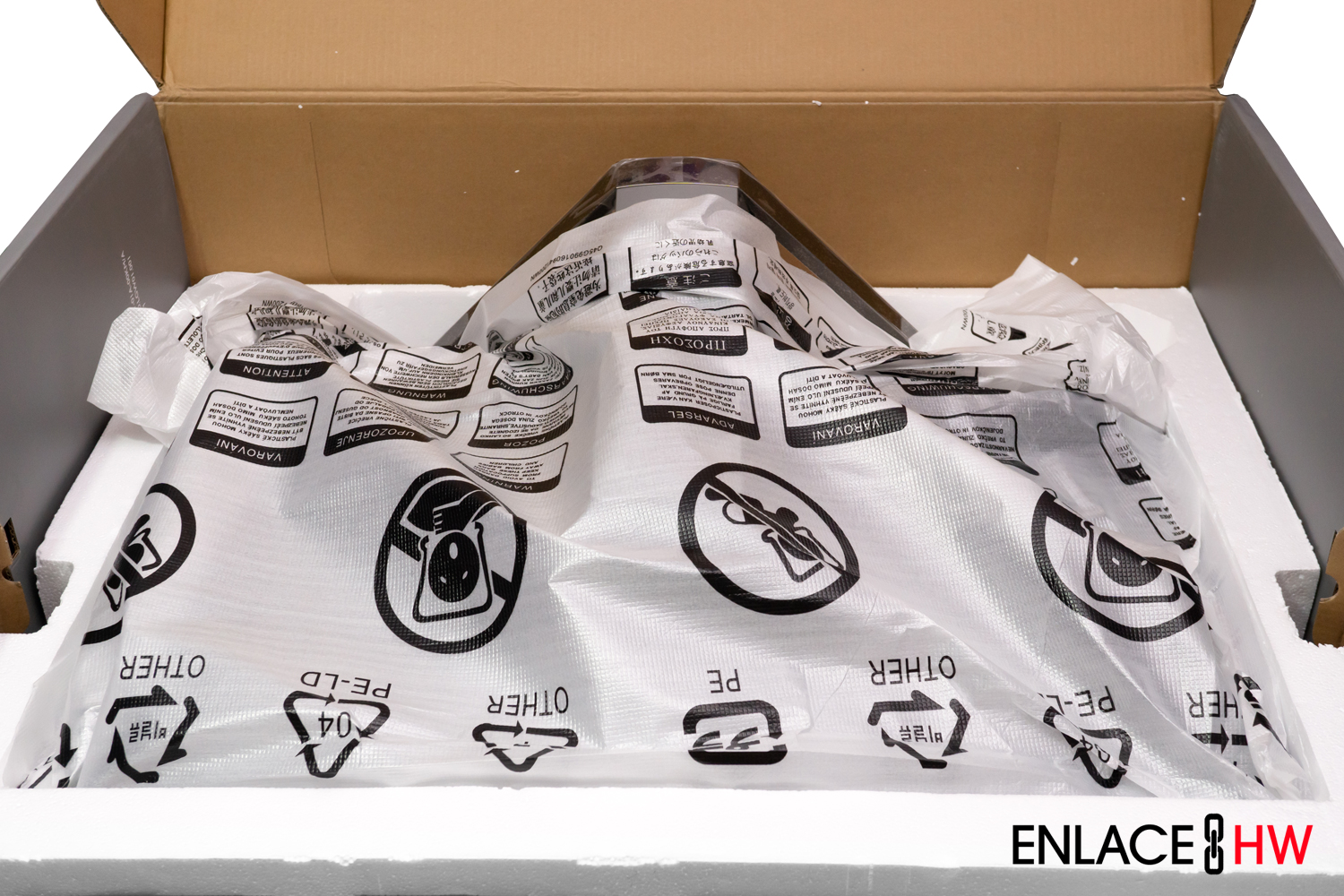
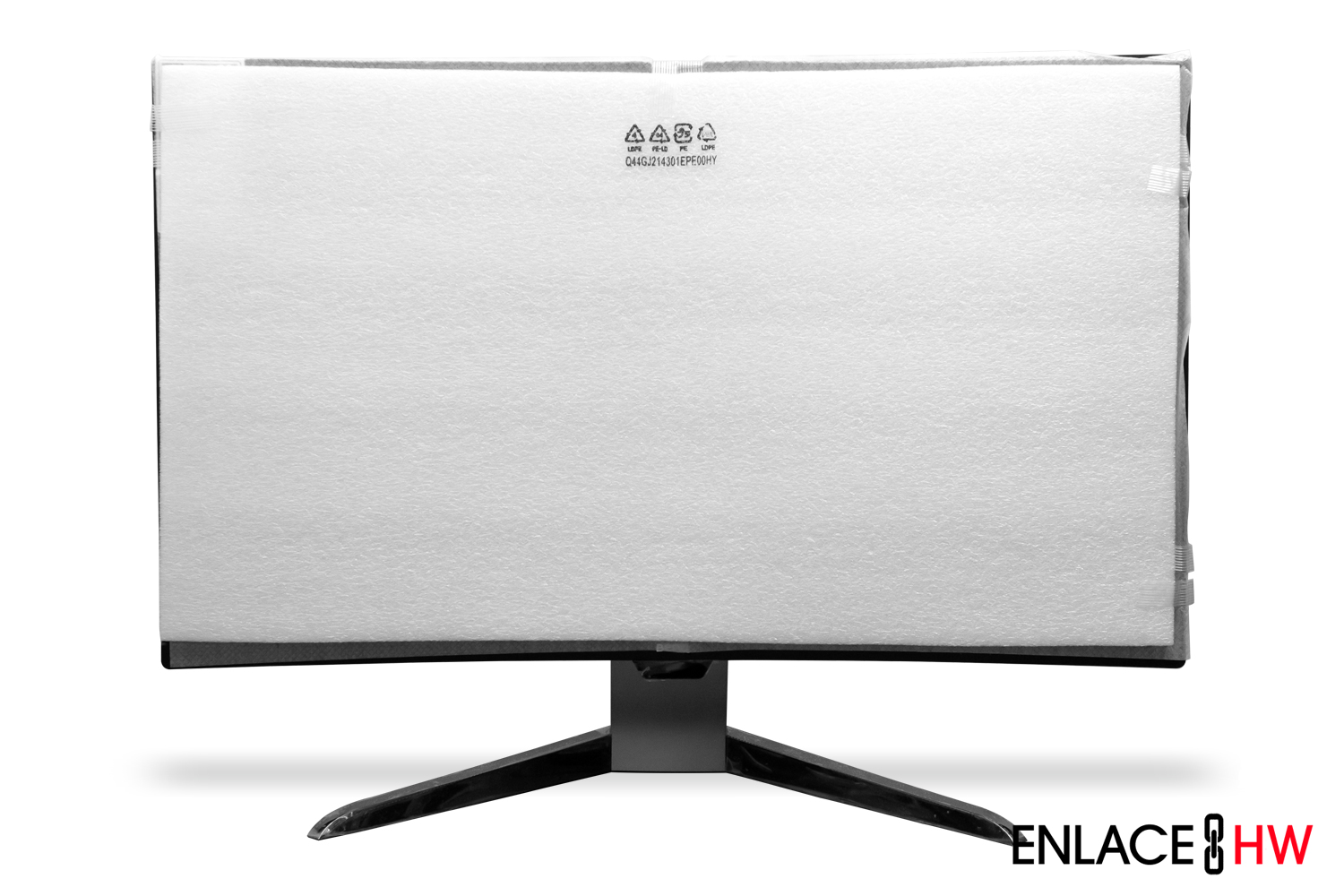
Un monitor curvo de estas dimensiones requiere de una protección acorde a su gama, por lo que BenQ no ha dudado en protegerlo de una manera formidable, una caja de grandes dimensiones se encarga de albergar el monitor junto al poliestireno expandido que le da soporte a toda la superficie del panel para evitar accidentes durante su manipulación previa a la instalación.
Por si no fuera suficiente, la marca agrega un recubrimiento de poliestireno expandido suave que cubre la totalidad del panel.
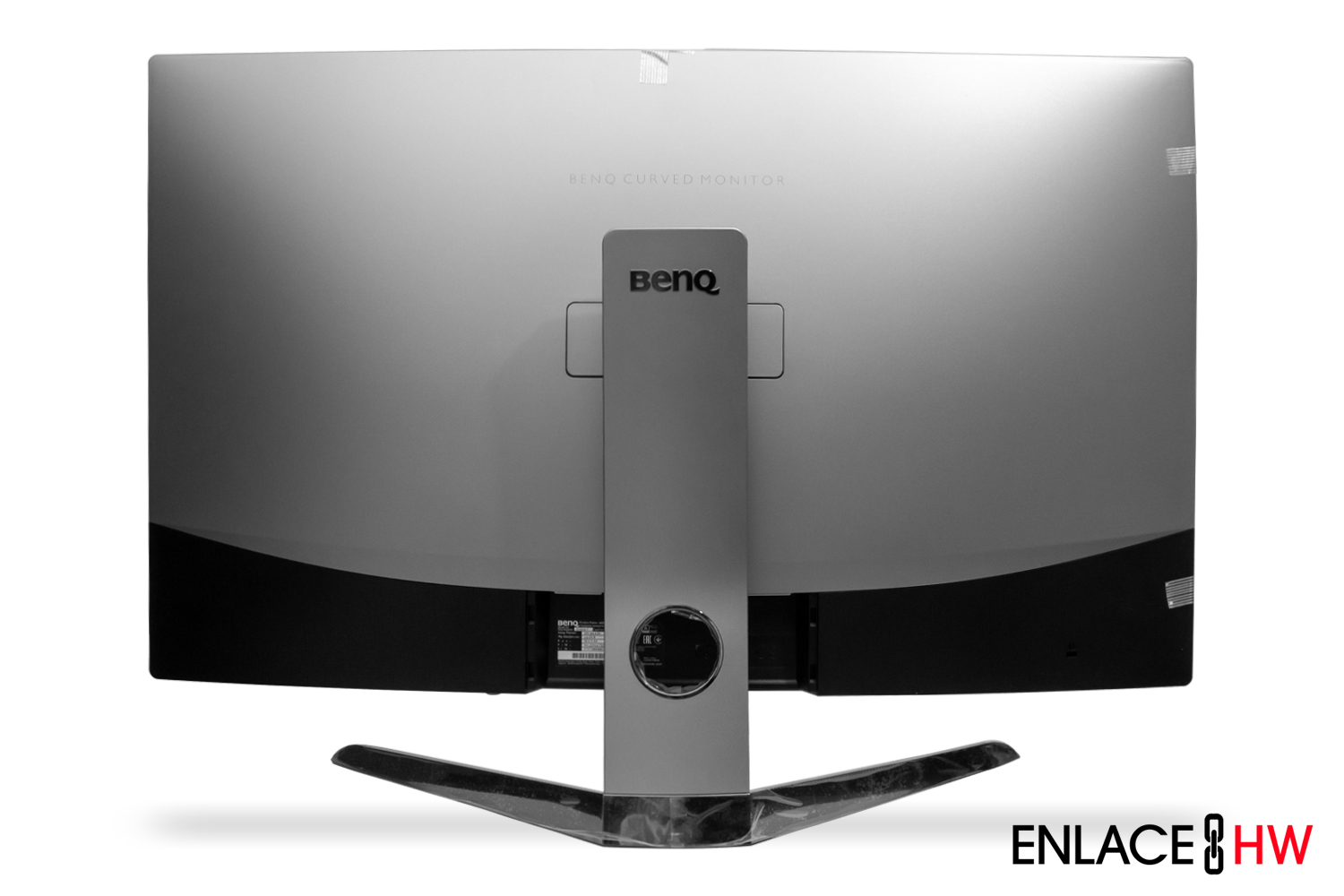
En la parte posterior encontramos un diseño con acabados plásticos de alta calidad en colores gris y negro mate con un elegante grabado que acompañan al logotipo que reside sobre su soporte, el cual, cuenta con una base con diseño en V para soportar el peso de este gran monitor, en el poste también encontraremos un orificio en la parte central inferior con detalles cromados, esté, en conjunto con la tapa de los cables, nos permitirá lograr un acabado estético destacable en nuestro escritorio.
El monitor no cuenta con soporte VESA de forma nativa, sin embargo, BenQ ofrece de manera opcional el accesorio que nos permitirá montar el monitor en cualquier adaptador VESA con el que contemos.
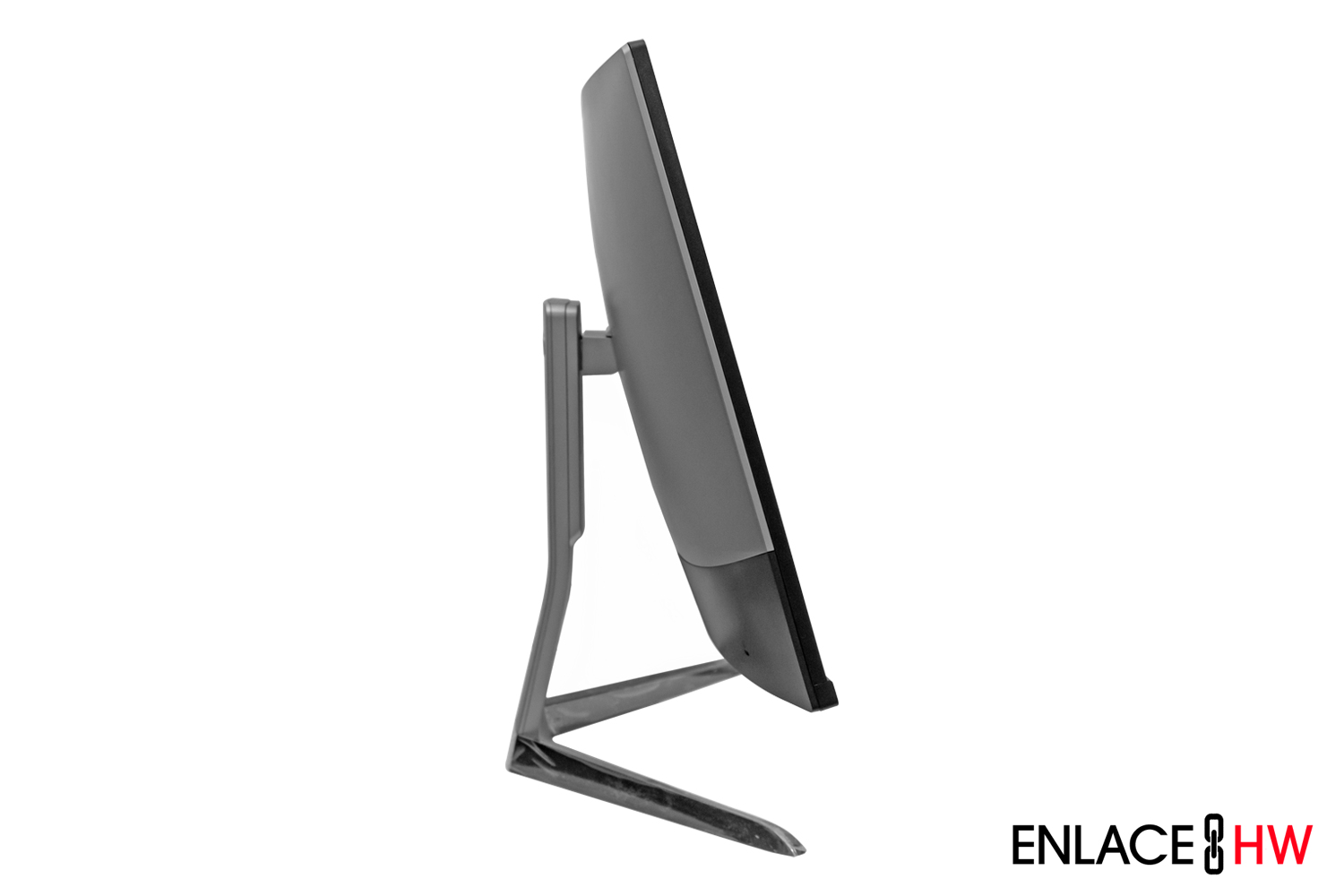
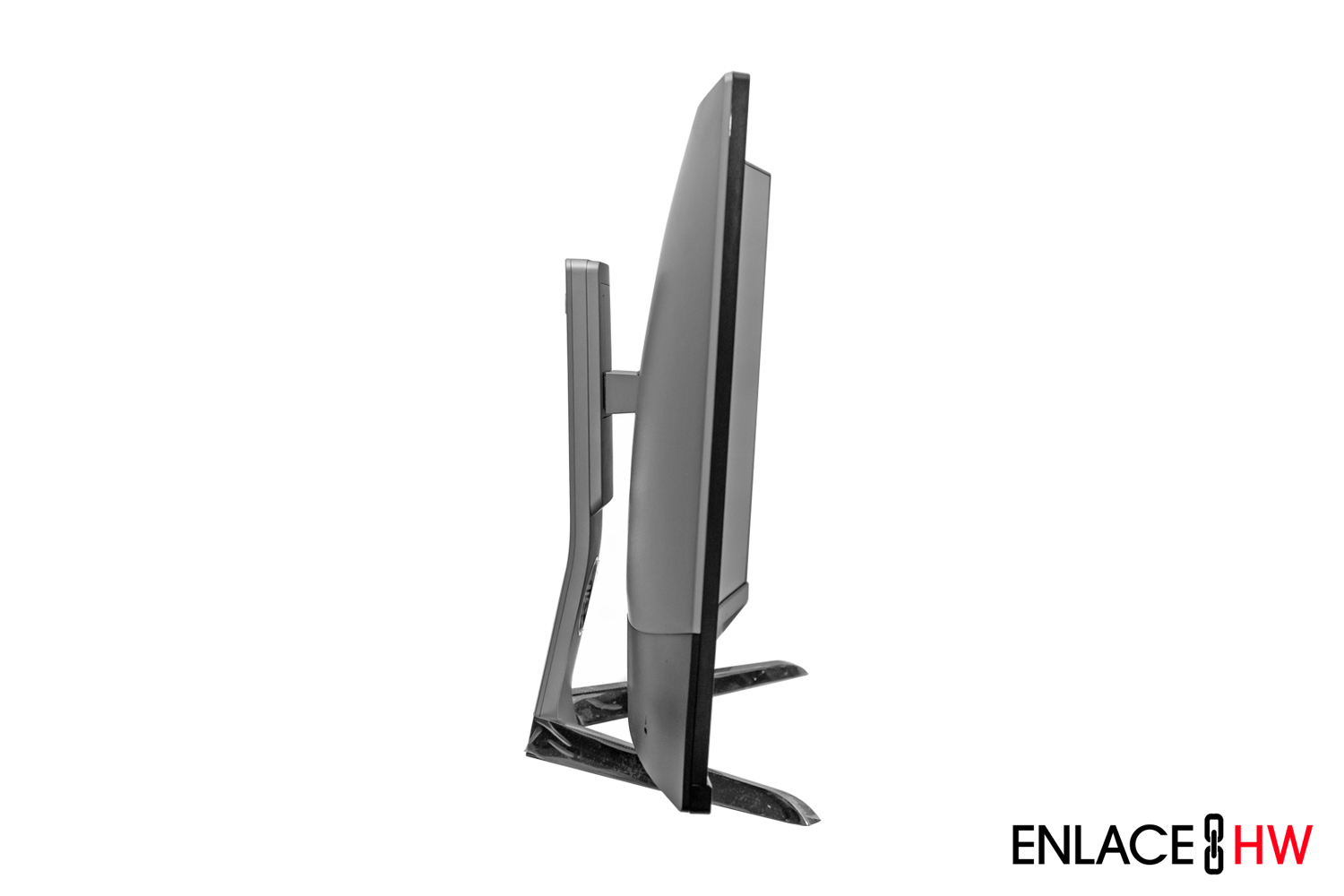
Respecto a la base que sostiene el BenQ EX3203R, únicamente podremos realizar ajustes de altura e inclinación debido al público al que está destinado (entusiastas de los juegos), por lo que podría resultar una desventaja para otro público como diseñadores, programadores, oficinistas, etc.
Sus ángulos de inclinación van desde los -5 para la parte superior y -20 para la parte inferior, su ajuste de altura llega hasta los 60mm.
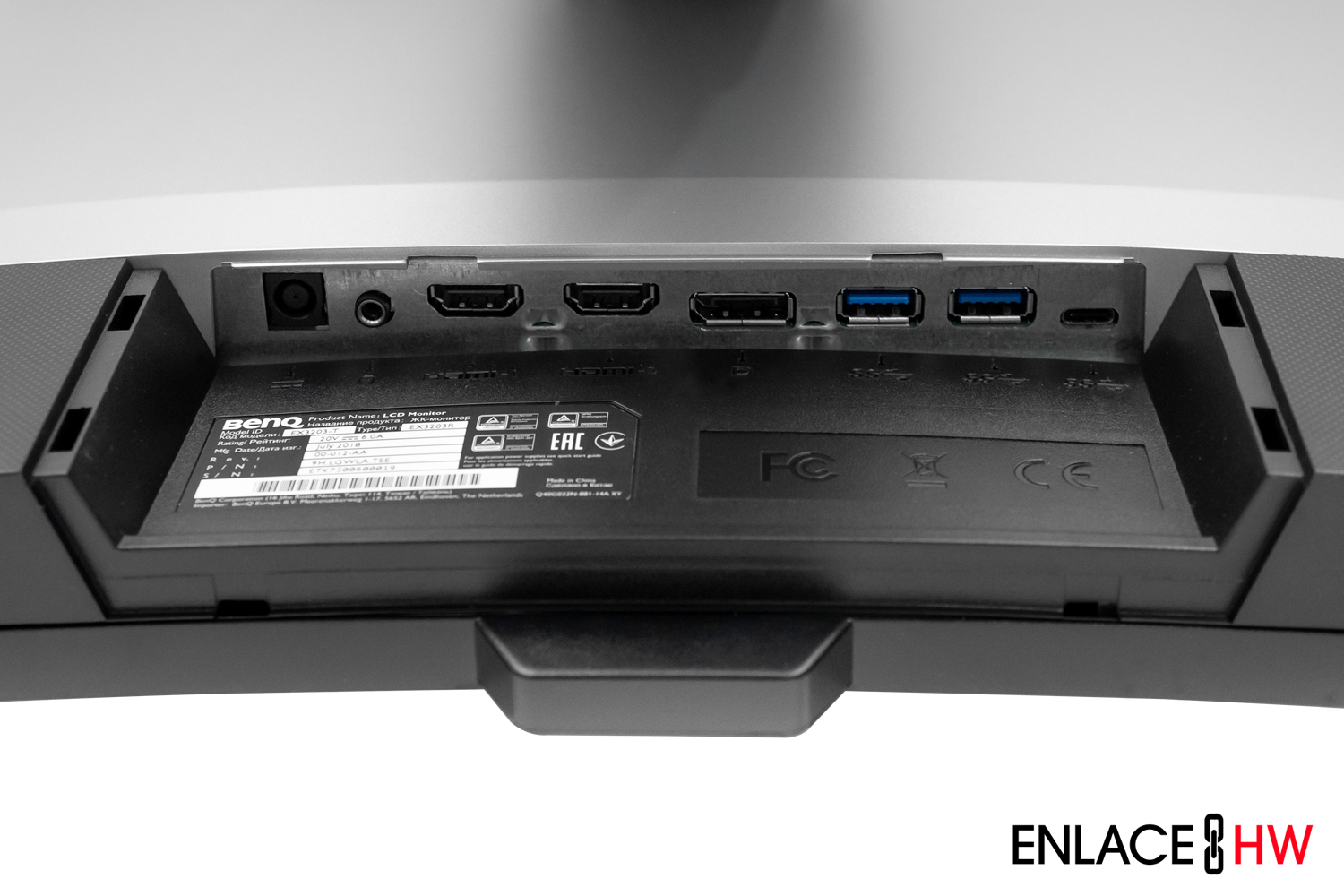
Pasando al apartado de la conectividad en el BenQ EX3203R, nos encontramos con una amplia variedad de opciones. De izquierda a derecha, encontramos el conector de electricidad, un puerto de 3.5mm para auriculares o bocinas, 2 puertos HDMI v2.0, 1 puerto DisplayPort 1.4, 2 puertos USB 3.0 y un puerto USB Tipo C para transferencia de video, audio y datos.
Para hacer uso de los puertos USB 3.0, tendremos que conectar el cable USB Tipo C a un puerto de nuestra computadora. Las velocidades de transferencia variaran dependiendo del puerto de nuestra PC a la que lo conectemos, obteniendo los mejores resultados cuando este se conecta a un puerto Thunderbolt o USB Tipo C de Alta Velocidad.
Las configuraciones recomendadas para cada entrada son las siguientes:
| Puerto | USB Tipo C | HDMI | Display Port |
| Resolución Máxima | QHD@120Hz + USB 2.0 QHD@60Hz + USB 3.1 | QHD @144Hz | QHD @144Hz |
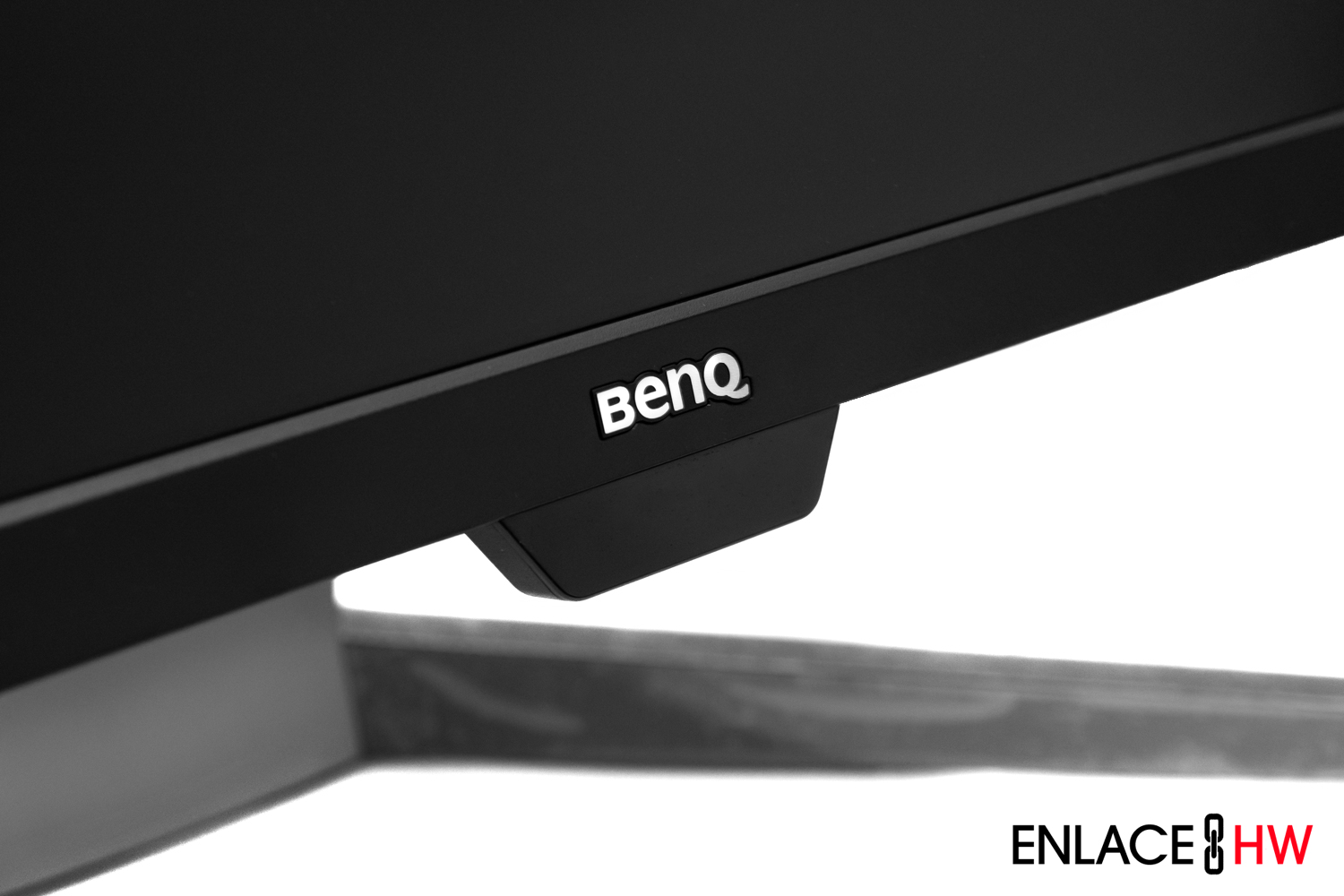
En la parte inferior central del BenQ EX3203R, se ubica el sensor de luz ambiental, tecnología conocida como Bright Intelligence Plus, la cual nos ayudara a mantener un entorno de juego o trabajo para cuidar nuestra vista del agotamiento visual, ajustando los parámetros de luminosidad y temperatura. Esta función puede ser activada o desactivada desde el menú del monitor, además podremos ajustar la sensibilidad del sensor de luz.
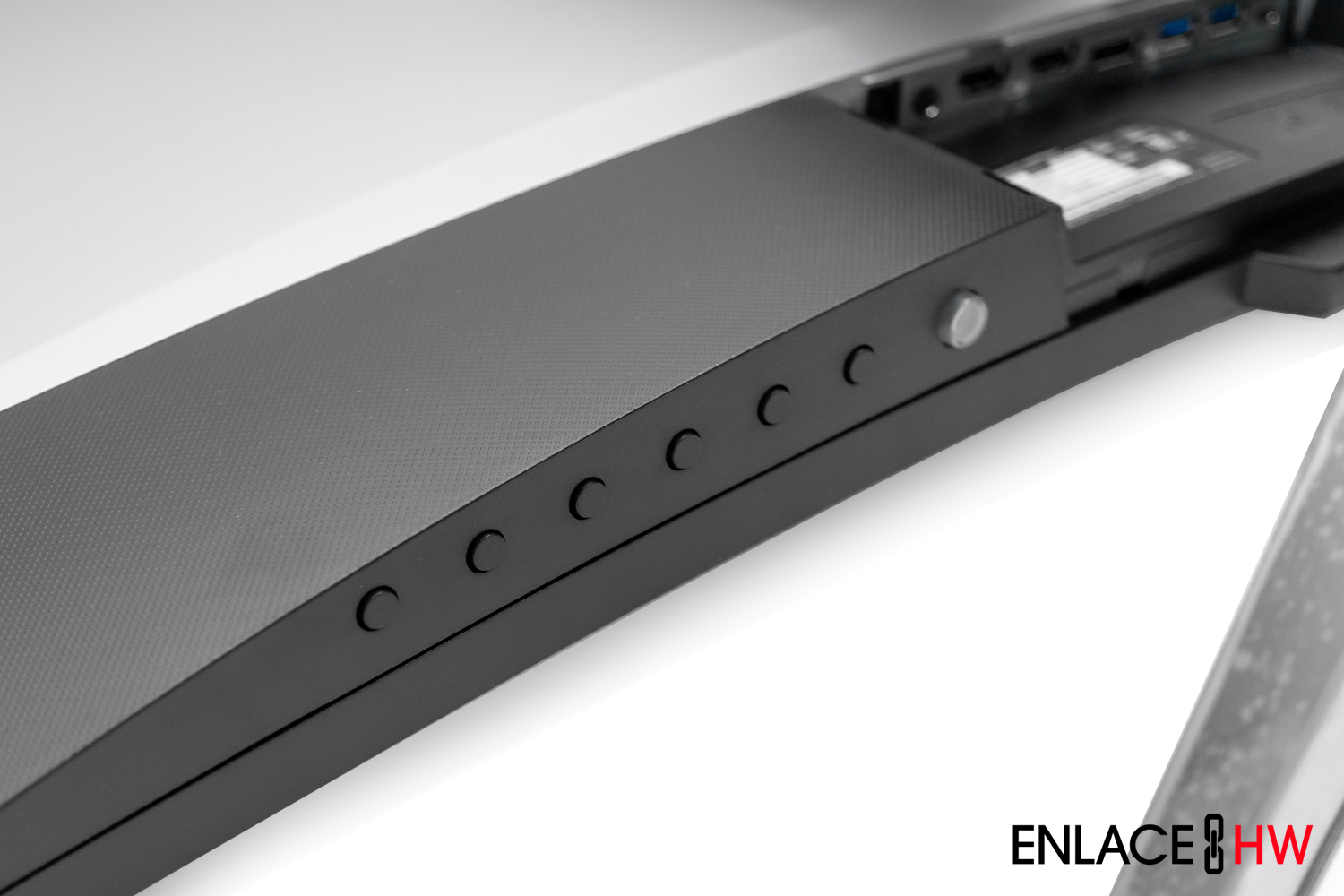
Para configurar las opciones del EX3203R contamos con 7 botones físicos de muy buen tamaño, de los cuales uno esta dedicado para el encendido del monitor, este botón también cuenta con iluminación para facilitar el acceso, lo cual también podría resultar una distracción para usuarios más meticulosos, pues la iluminación no puede apagarse desde ninguna parte del menú OSD.
Por otra parte, los otros botones de derecha a izquierda corresponden a:
1.- Tecla de acceso rápido a entrada.
2.- Tecla personalizable 1 (por defecto acceso directo a Modo de Imagen).
3.- Tecla personalizable 2 (por defecto acceso directo a Contraste).
4.- Tecla personalizable 3 (por defecto acceso directo a Brillo).
5.- Tecla de acceso directo al Menú.
6.- Tecla Salir.
Menú OSD BenQ EX3203R
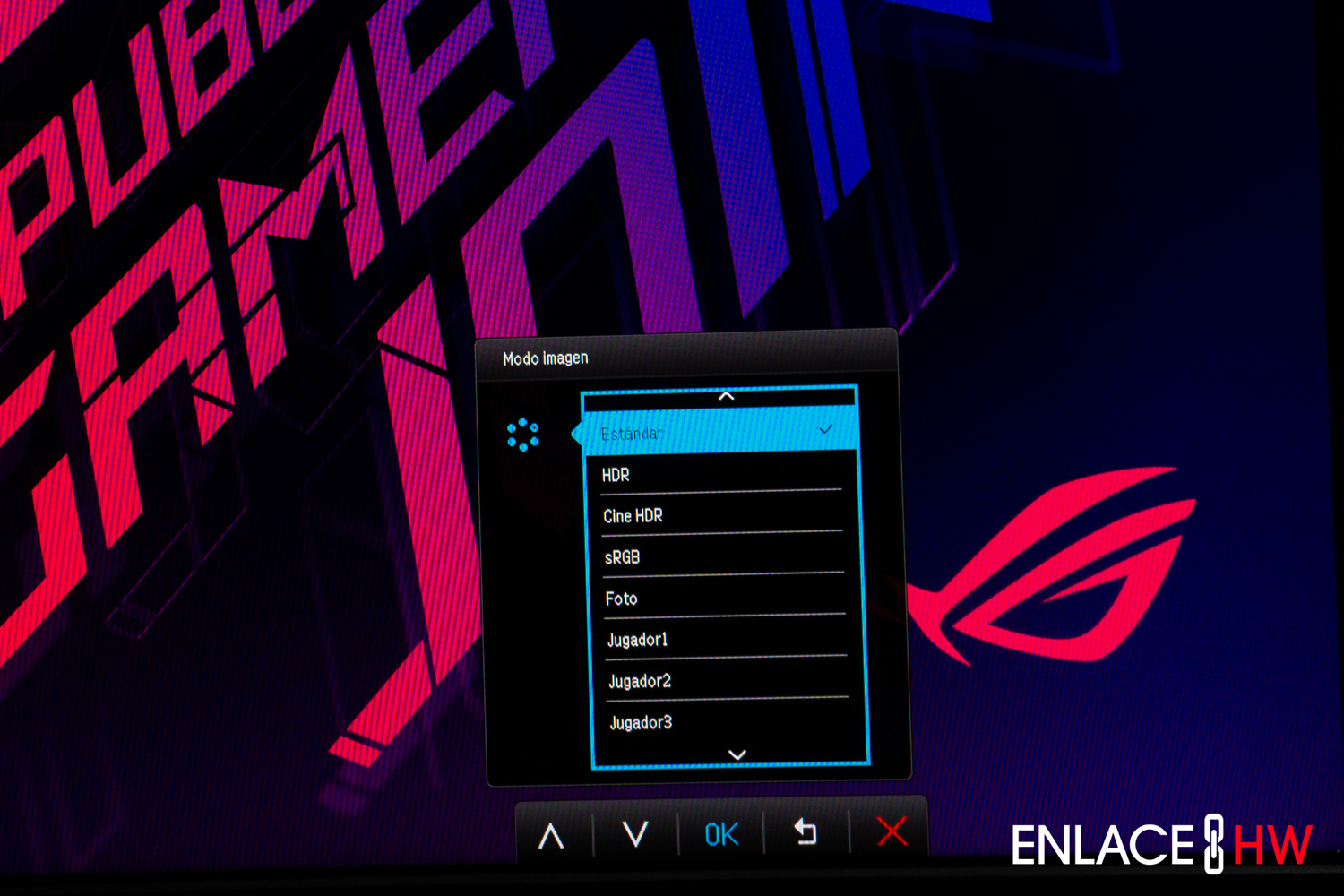
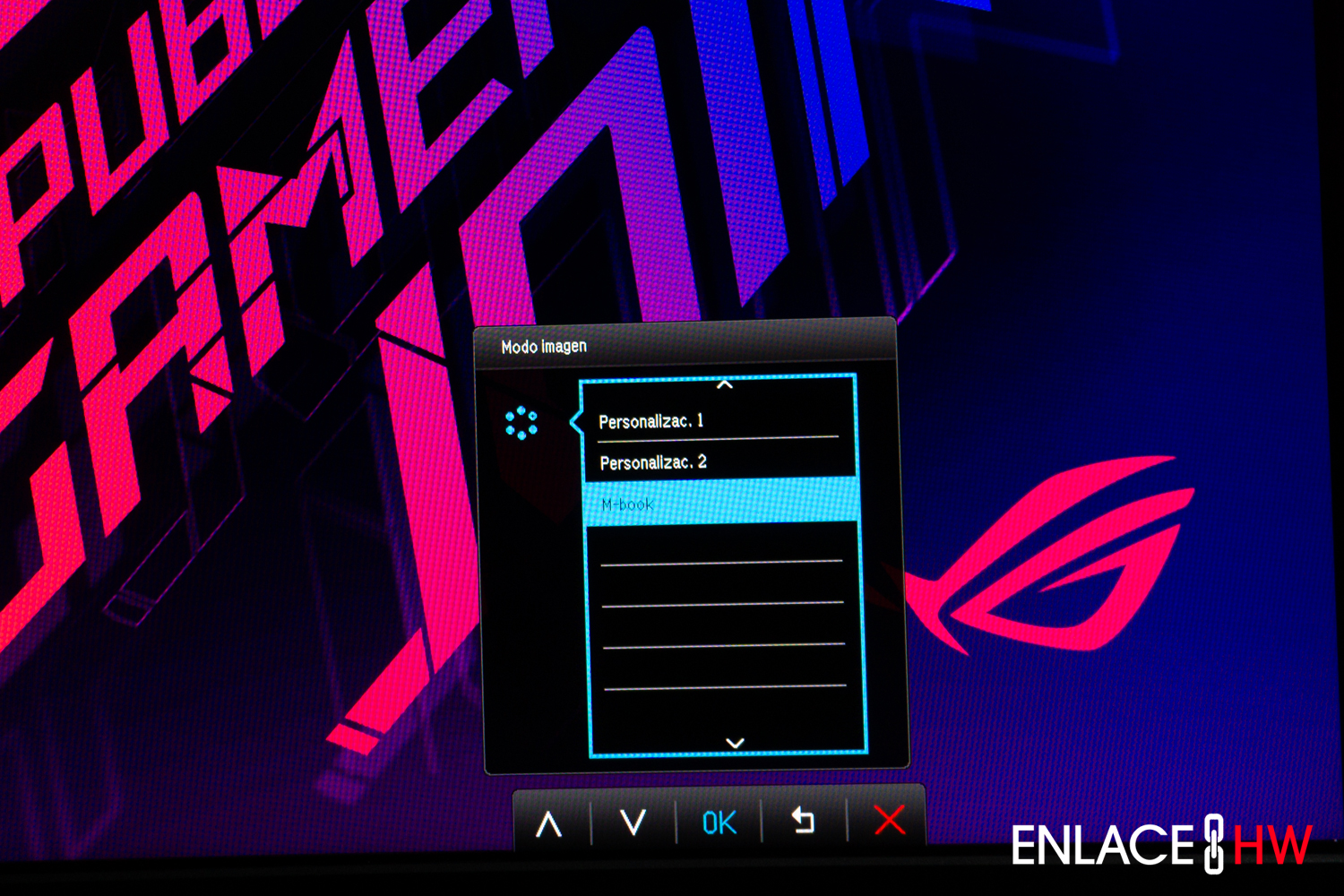
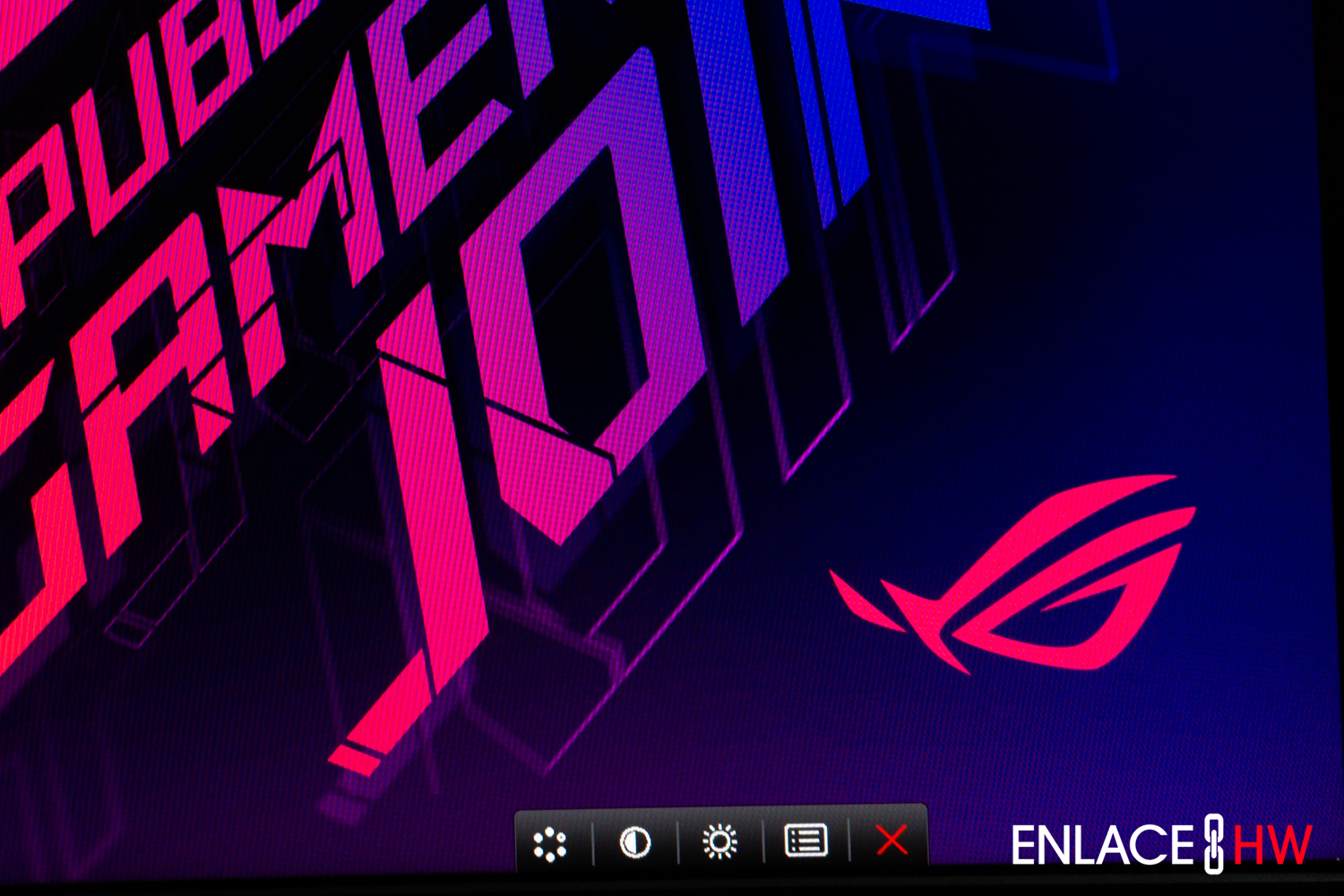
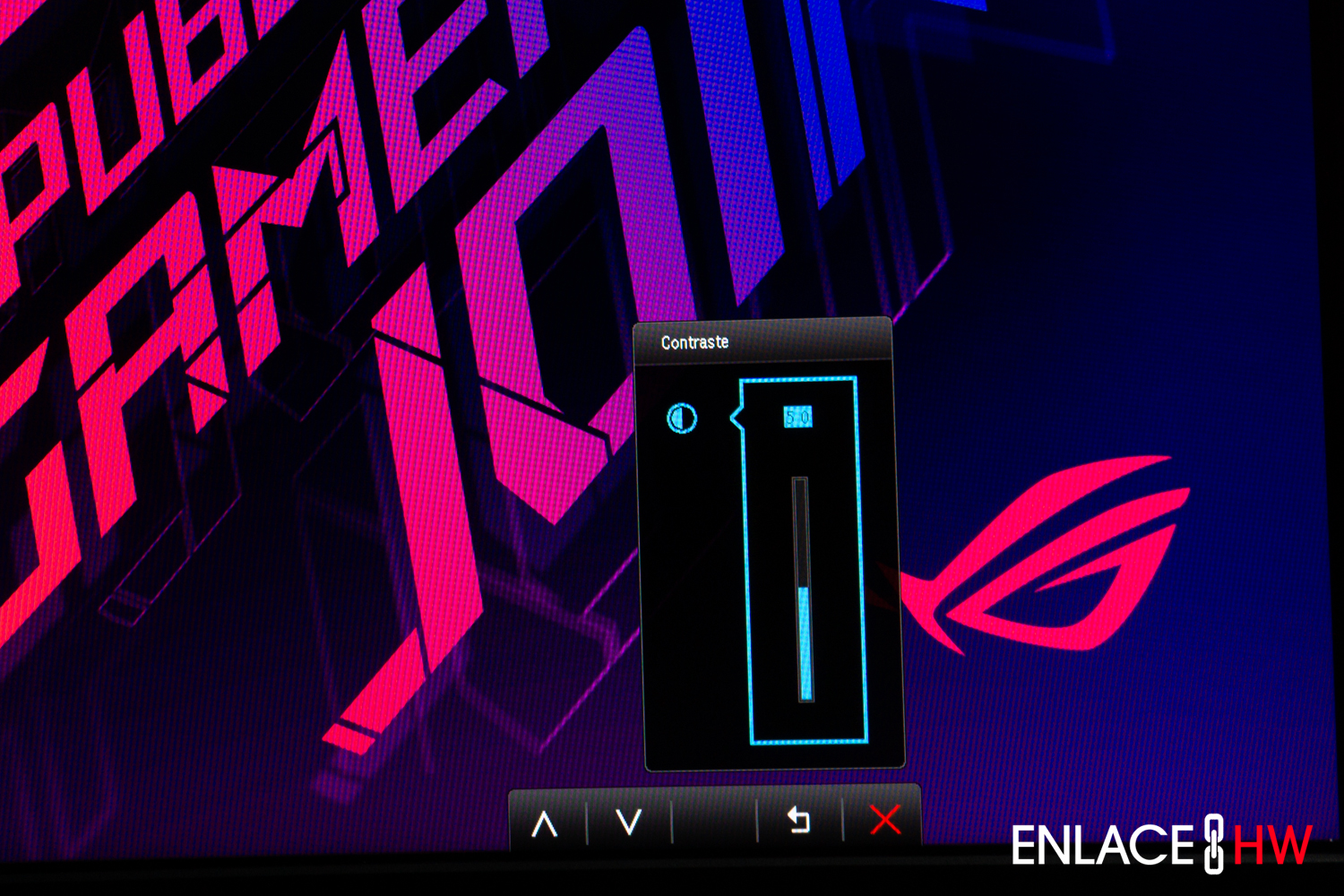
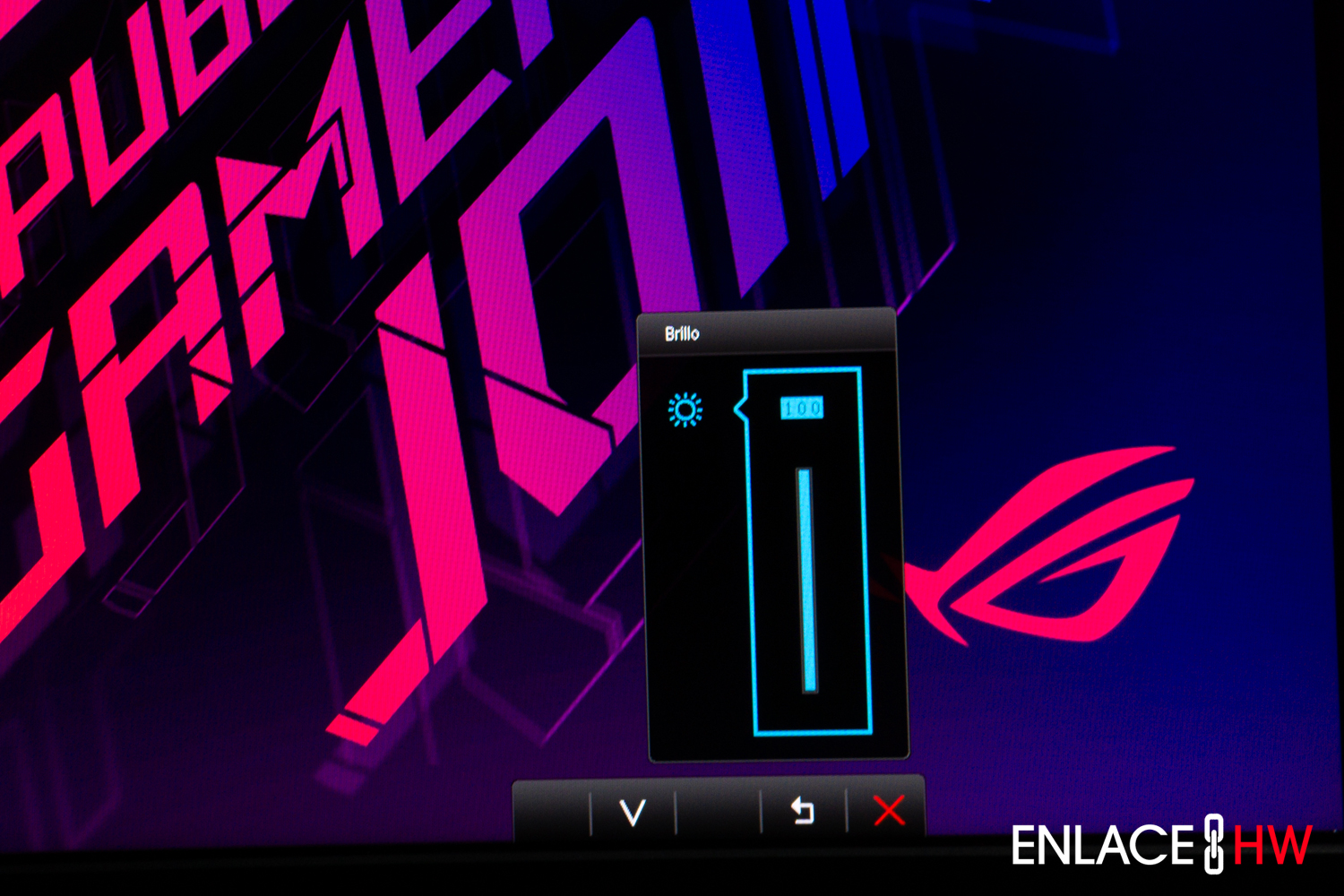
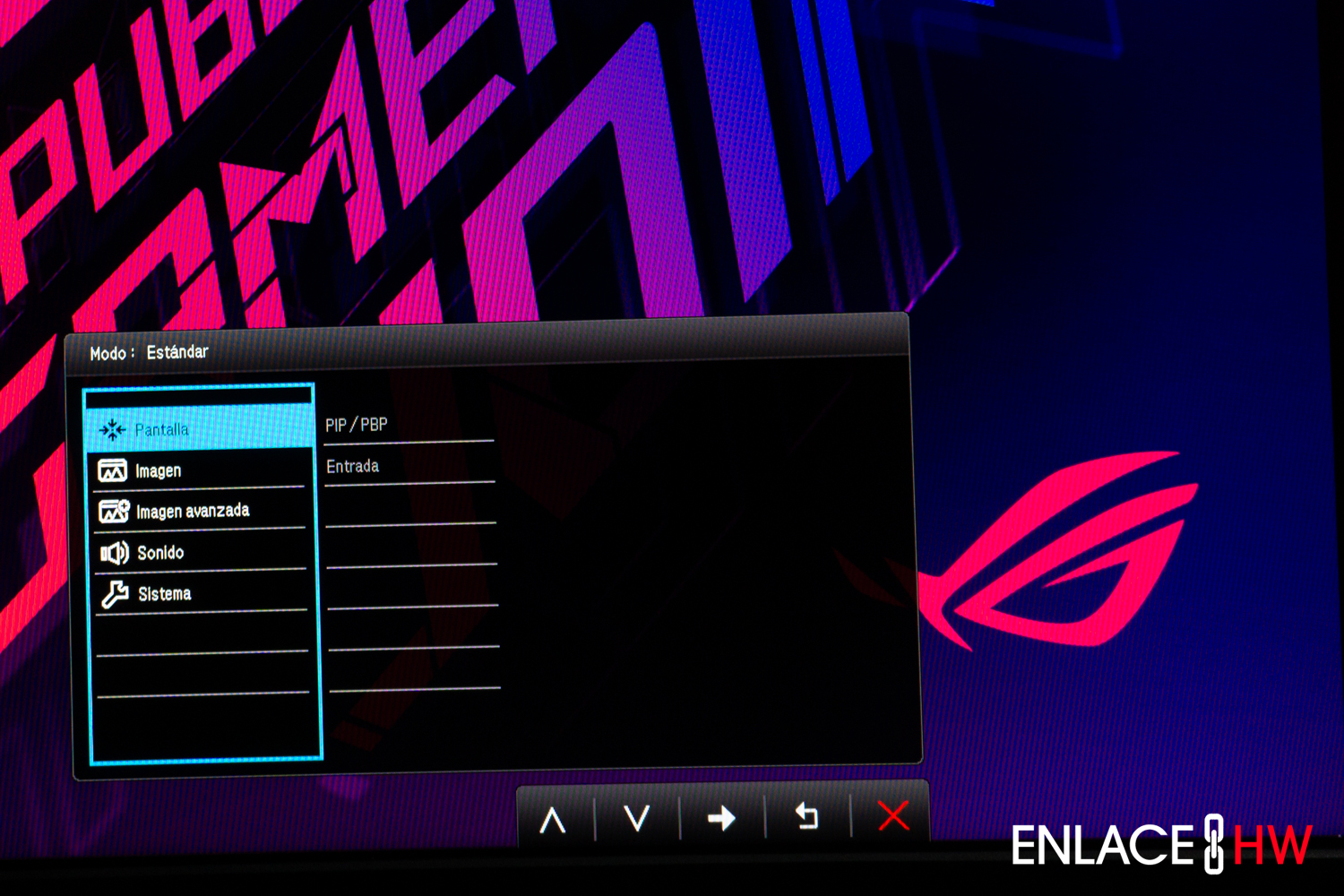
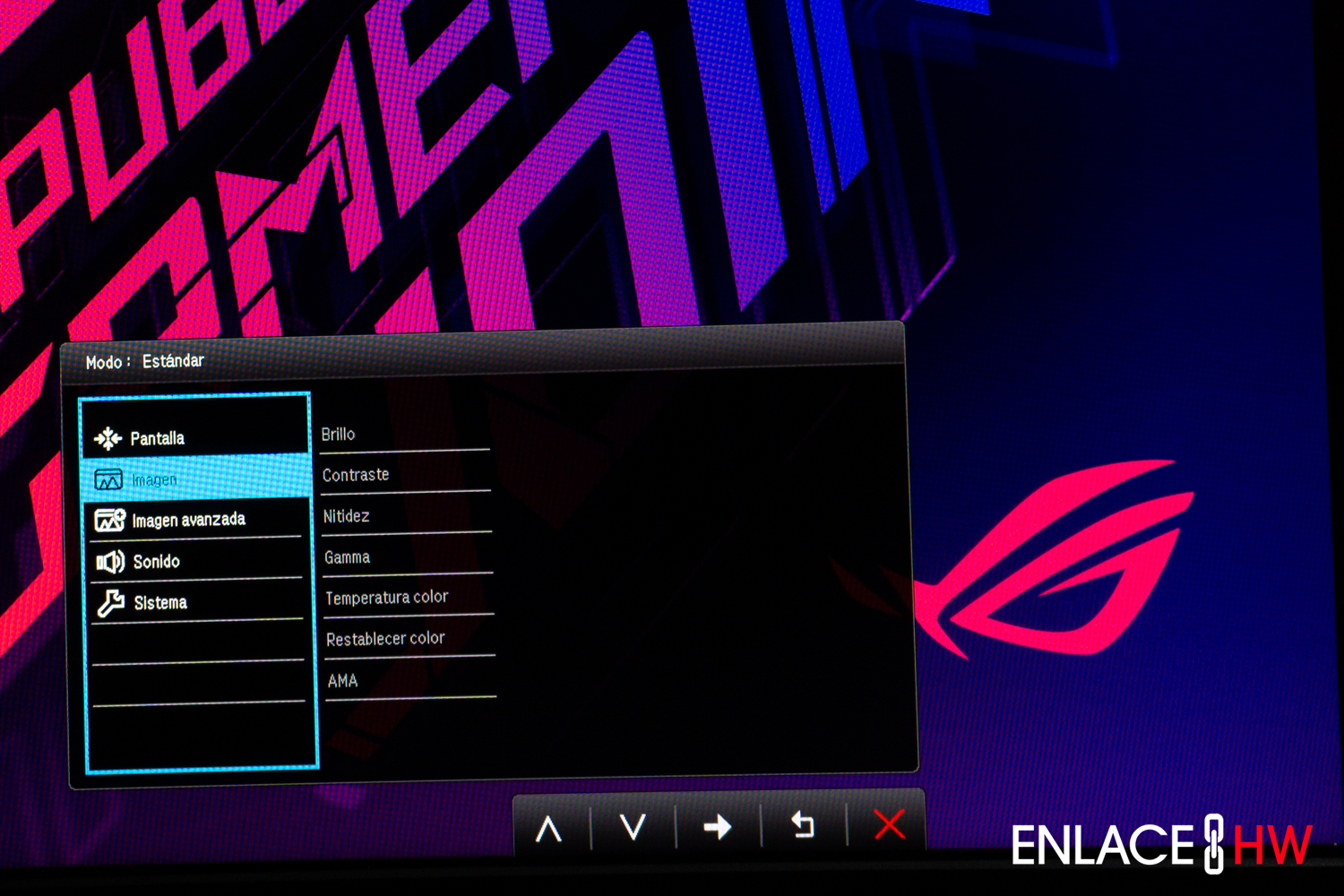
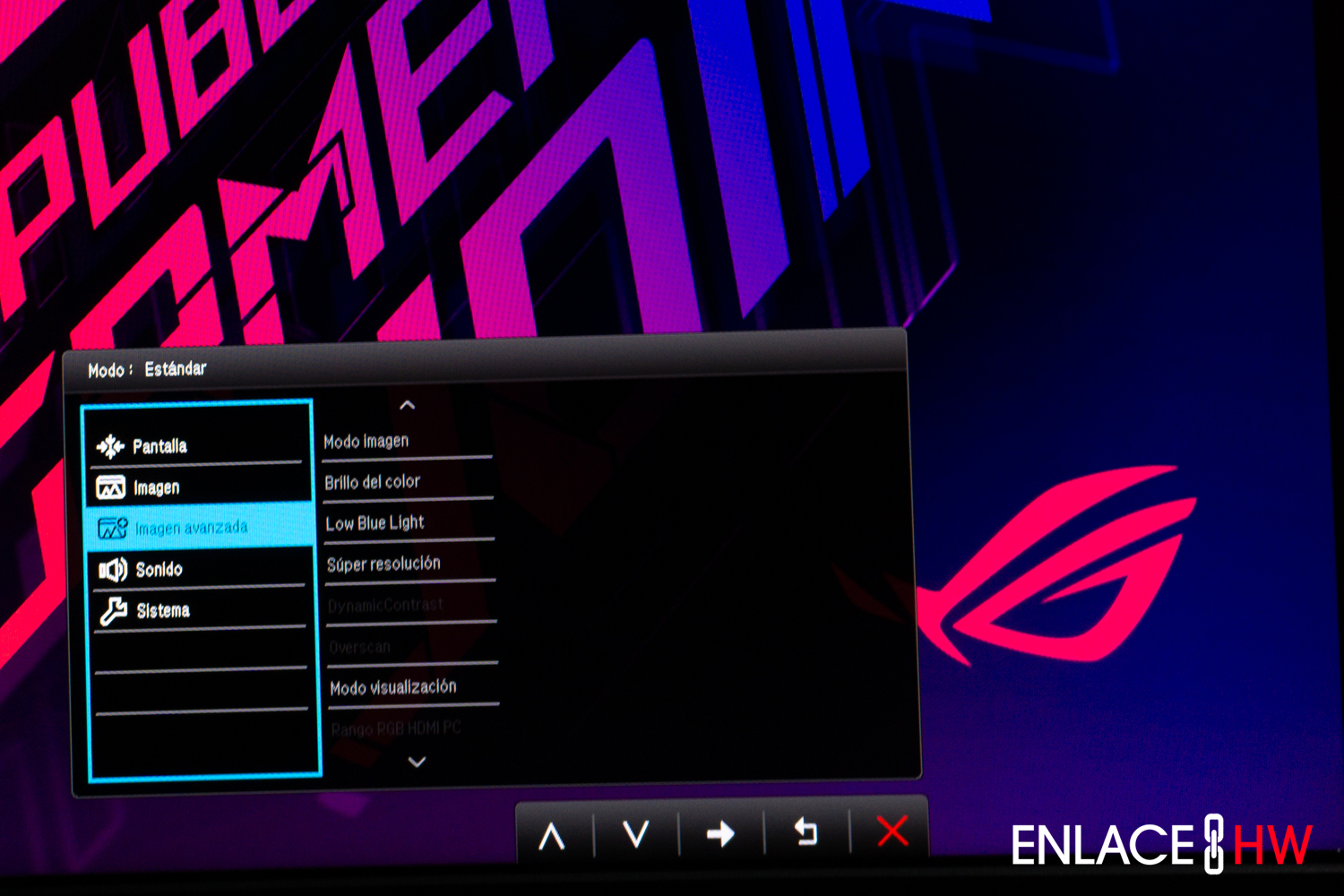
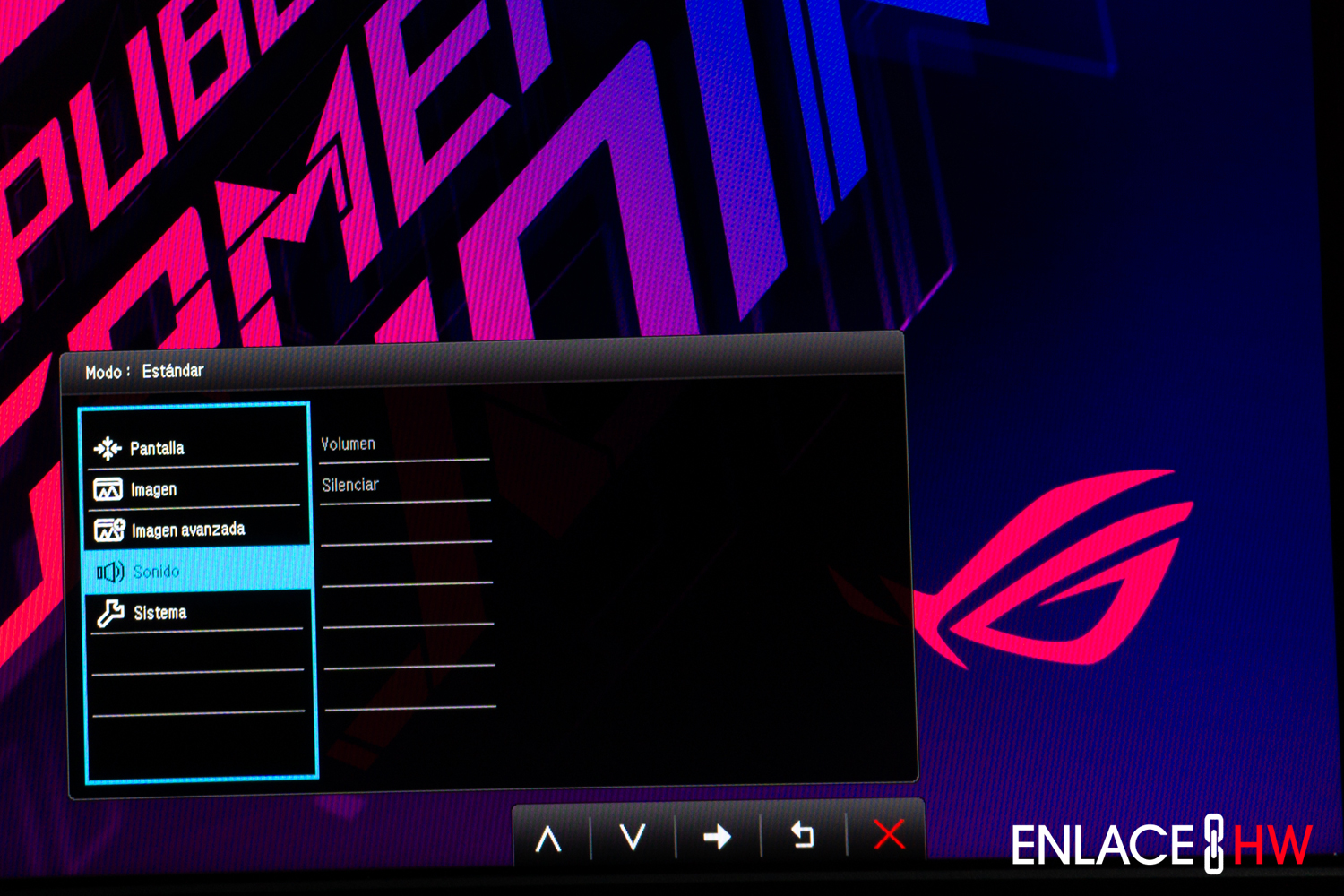
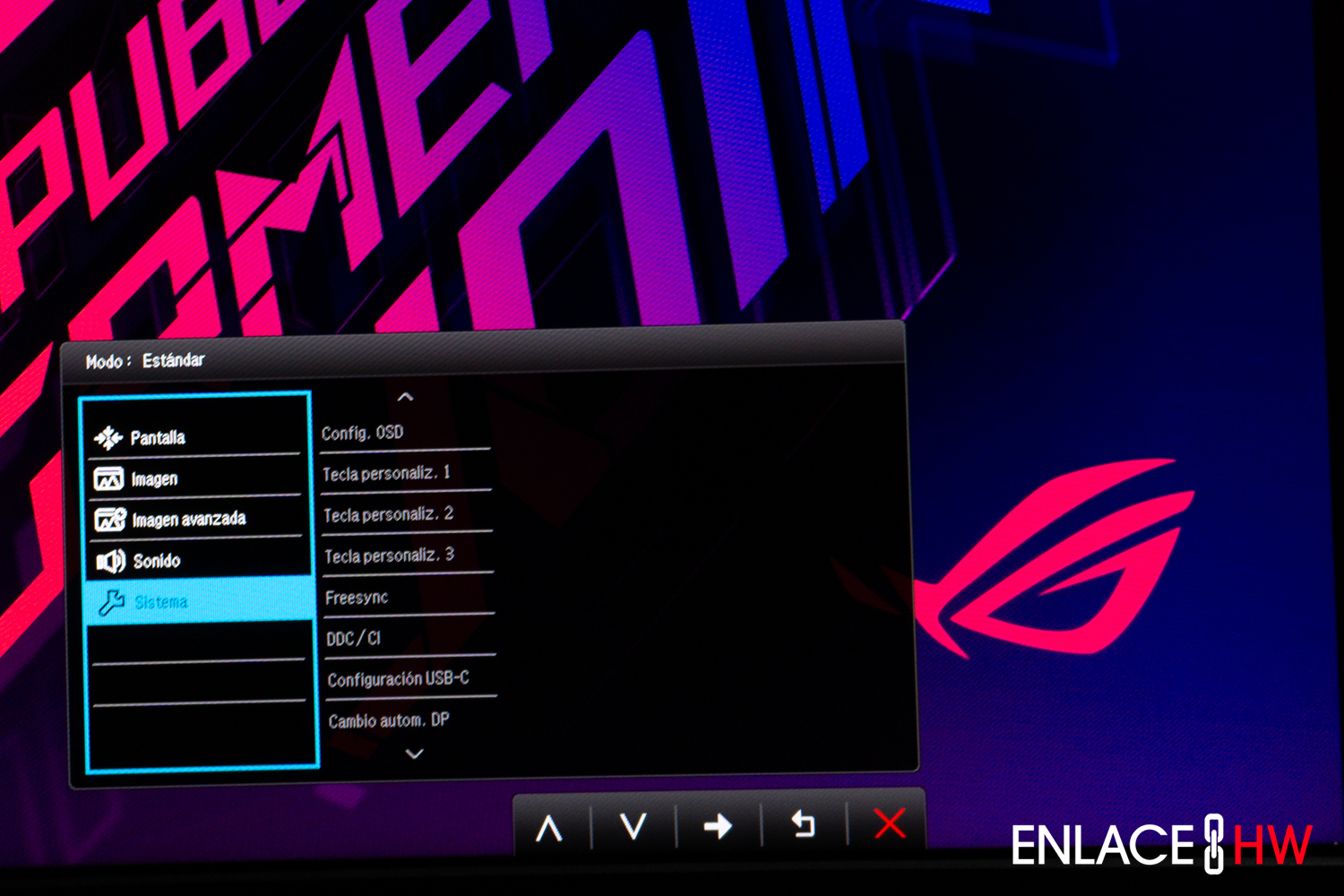
Adentrándonos en el Menú del BenQ EX3203R nos encontramos no solo con una interfaz bastante intuitiva, sino que también dota de una gran cantidad de opciones con las que podremos ajustar el monitor a nuestro gusto.
Nos encontramos primeramente con un menú de acceso rápido a los modos de imagen que vienen precargados de fábrica, como son: Estándar (para funciones básicas), HDR (para obtener una representación de color superior), Cine HDR (para una representación de color superior en contenido multimedia), sRGB (para una representación de color más precisa), Foto (para visualizar imágenes estaticas), Jugador 1 (para juegos de carreras), Jugador 2 (para juegos en primera persona FPS), Jugador 3 (para juegos de combate), M-book (para una mejor compatibilidad visual con Macbook), y por último existen dos perfiles donde podremos cargar nuestros ajustes personalizados.
Seguido de esta sección encontraremos el contraste y el brillo, aunque, hay que destacar que estas 3 teclas son totalmente personalizables, por lo que podremos agregar el atajo al menú que nos parezca más conveniente.
Dentro del Menú OSD ubicamos en primera instancia el apartado de Pantalla, donde podremos activar o desactivar la función PIP (picture in picture), o bien, seleccionar la entrada que queremos visualizar en el panel.
En el apartado de Imagen encontraremos todo lo que respecta a los ajustes de Brillo, Contraste, Nitidez, Gamma, Temperatura de Color, y el AMA, que sirve para hacer algún tipo de Overclock al panel para mejorar el tiempo de respuesta de gris a gris.
En la sección de imagen avanzada encontraremos opciones que estarán disponibles según las fuentes de entrada usadas, empezando por el modo de imagen, brillo del color (para una calibración más precisa del color), Low Blue Light (para disminuir la luz azul emitida por el panel y cuidar la vista del usuario), Super Resolución (para simular imágenes de alta resolución al aumentar la densidad del pixel), DynamicContrast (permite detectar la distribución de la señal emitida para crear un contraste optimo), Overscan (ajusta automáticamente la imagen para evitar los bordes negros), Modo de Visualización (ajusta la relación de aspecto), Rango RGB HDMI PC (determina el intervalo de escalas de color), B.I.+ Bright Intelligence Plus (Activa o desactiva el sensor de luz, además de ajustar la sensibilidad del mismo).
El menú de sonido nos permite ajustar o silenciar el volumen de cualquier dispositivo conectado al Jack de 3.5mm.
En Sistema encontraremos funciones como Configuración de OSD (donde podremos definir el lenguaje, ajustar el tiempo de visualización del menú, bloqueo de menú osd para evitar cambios accidentales. Personalización de botones 1, 2 y 3. DDC/CI (para ajustar la configuración del monitor con software desde una PC), FreeSync (para seleccionar entre Normal y Premium, Normal nos permite una representación de color de 8 bits y una frecuencia de actualización de 144Hz, mientras que Premium nos permite una representación de color de 10 bits, con una frecuencia de actualización de 120hz), Configuración USB (para ajustar la frecuencia de actualización mediante el puerto USB Tipo C, la cual puede variar entre QHD@120Hz + USB 2.0 o bien QHD@60Hz + USB 3.1), Cambio automático DP (el puerto DisplayPort se incluirá en la secuencia de selección de entrada automática), Encendido auto HDMI (el monitor puede encenderse automáticamente al detectar una señal mediante el puerto HDMI), Encendido auto USB-C (el monitor puede encenderse automáticamente al detectar una señal mediante el puerto USB-C), Apagado Automático (ajusta el tiempo que el monitor tarda en entrar en el modo ahorro de energía), Aviso de Resolución (activa o desactiva el aviso de resolución recomendada), HDR Demo (un demo con todos los modos de imagen para comparativa), Información (muestra la configuración actual del monitor), DisplayPort (selecciona el estándar más adecuado para el puerto DP, 1.1 o 1.4), Restablecer (restablece a las configuraciones de fabrica).